

AIによる書面の下書きと品質検査下書きを作り、照合し、直して、確定する
書面は「作成 → 照合 → 修正 → 確定」の順に進めます。AILEX は事件の文書や登録された情報を参照して下書きを作り、版ごとに品質検査をかけます。埋まっていない欄が残っている間は、確定できません。
実務での活用と確認
AIの書面作成を、根拠の照合まで含めて進める
訴状・準備書面などの下書きをAIで作る場合、何を主張するかと、どの資料で裏付けるかを先に整理します。生成後は文章の読みやすさに加え、事実・引用・未記入欄を確認します。
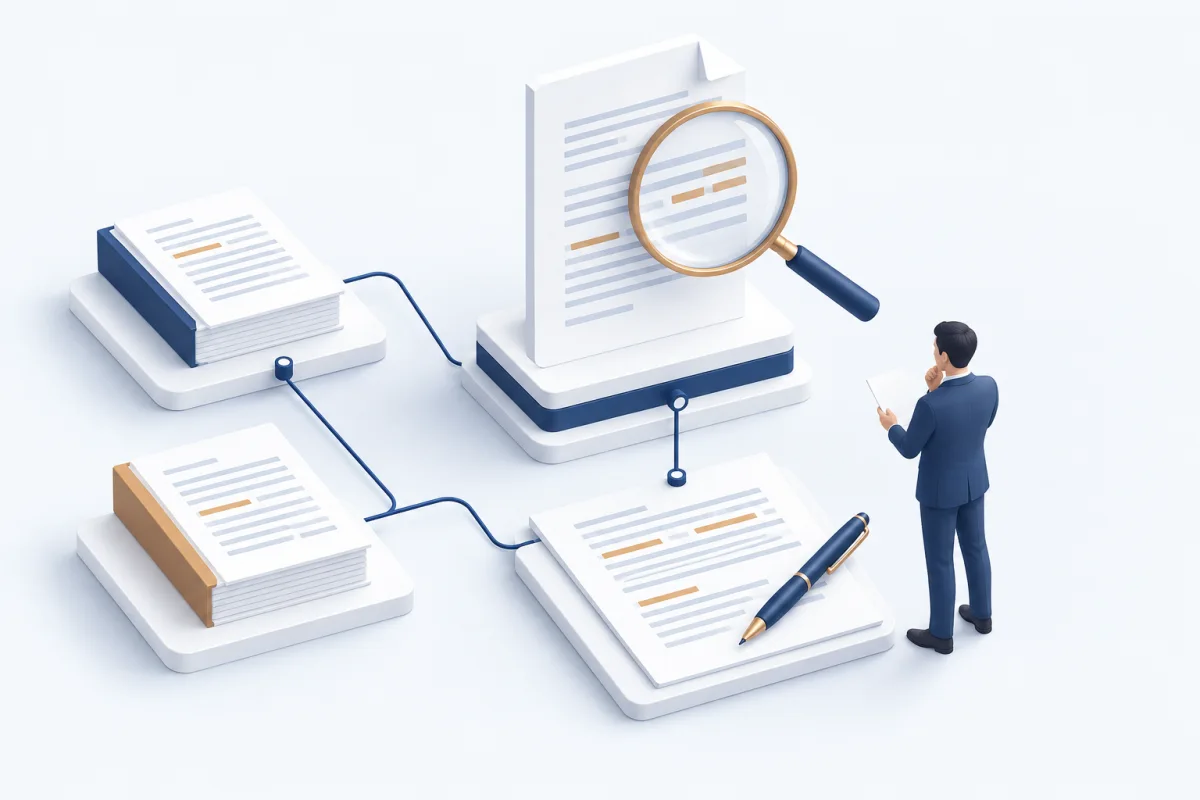
作成前に方針を整理する
書面の種類、争点、今回伝える主張、参照する資料を決めます。相手方の主張と当方の認識を分け、まだ確認できていない点も指示に含めておきます。
数字と引用を照合する
当事者名、日付、金額、号証、引用先のページを確認します。条文・判例のチェック結果にも見落としがあり得るため、必要な一次情報を弁護士自身が確認します。
最終版と提出版をそろえる
未記入欄を埋め、修正した内容を再確認します。Wordへ出力して仕上げた場合は、その版と提出するPDFの内容が一致するかを、提出前に確認してください。
確認の例:「原資料にない事実が加わっていないか」「当方と相手方が逆になっていないか」「変更した金額が本文全体に反映されているか」。品質検査の結果だけで確定しない運用にします。
活用ガイド:2026年10月30日更新
- 参照する文書を選ぶ書面の種類ごとに、参照する文書を選び、指示を添えて作ります。事件の期日・当事者・登録値・原資料は、品質検査のためにも自動で参照されます。
- 版ごとの品質検査原資料との照合、条文・判例のチェック(e-Gov の条文と裁判所の公開情報と照らす)、記入が必要な欄(署名・送付の前に埋める欄)を一覧にします。
- 確定までの手順が見える「記入が必要」の欄を「手で直す」で埋め、「確定する」を押します。空欄のままでは確定できません。
UPDATE ─ 2026年11月15日
11月の更新
- 雛形は 65 種類です(「その他の書面」を含む)。陳述書・婚姻費用分担調停申立書・保釈請求書・回答書・和解申入書(交渉)・後遺障害等級認定に対する異議申立書などを加えました。雛形に無い書面は「その他の書面」として、題名と構成をその書面に合わせて作ります。
- 雛形の一覧に、事件の段階や内容に合う書面の候補を、理由つきで 3 件まで出します。
- 【要確認】は、手で直す欄の中でも黄色で示し、[次の【要確認】へ]で順に移れます。
- 書面を作ったあとに足した事実は、[書面に入れる]のカードから新しい版に入れられます(前の版は残ります)。
- 判例を引くのは、判決文が事件の文書にある判例だけです。それ以外は【要確認: 判例(○○裁判所○年○月○日判決)】として残します(判例の確認)。
- 遺産目録・債権者一覧表など、裁判所の書式がある書類は、雛形ではなく裁判所の書式で作ります。
- Word の書き出しを、PDF と同じ体裁(A4・12 ポイント・37 字 × 26 行・ページ番号)にしました。
10月から11月14日までの改善の一覧は、お知らせ(2026年11月15日)をご覧ください。
実際の画面
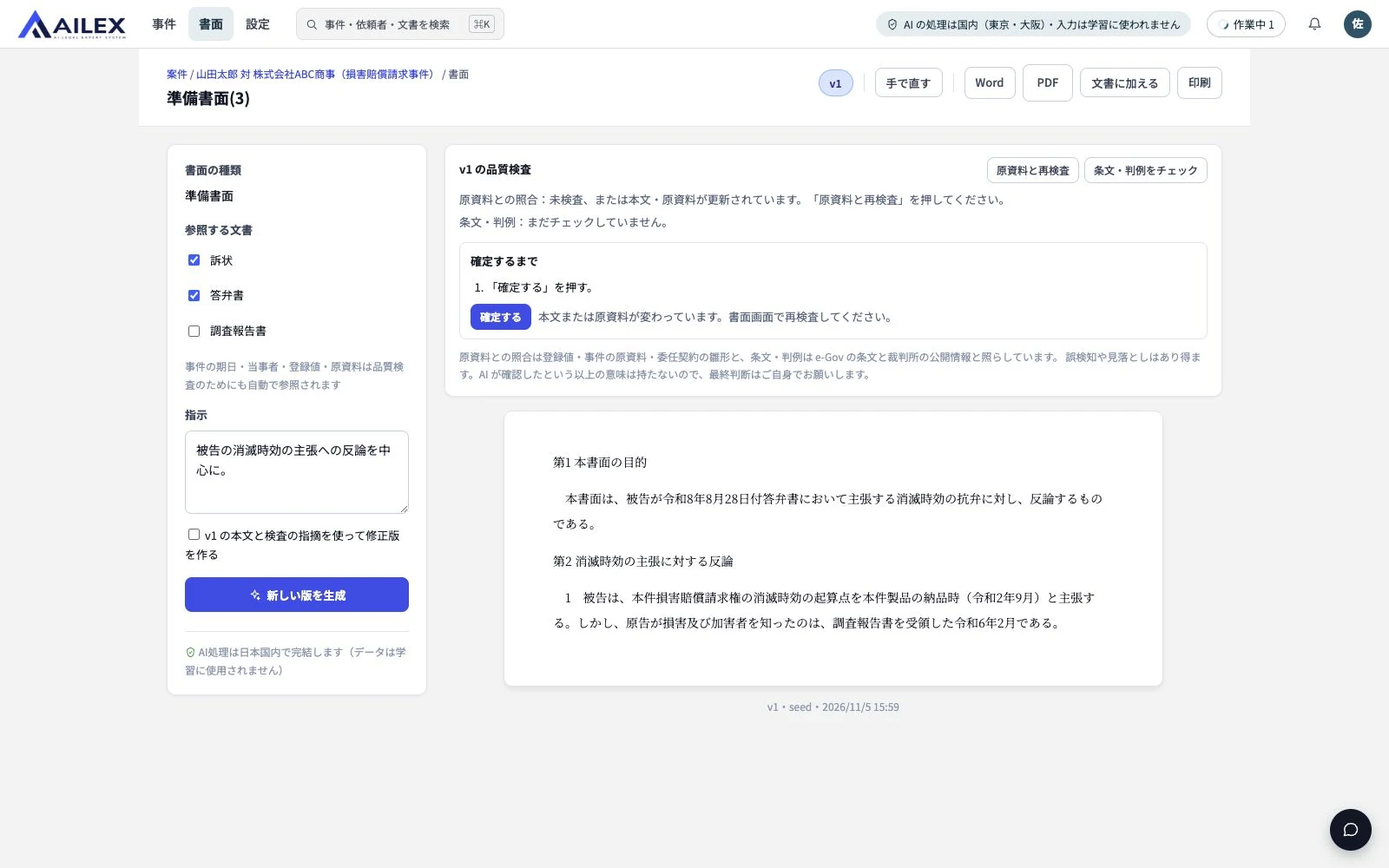
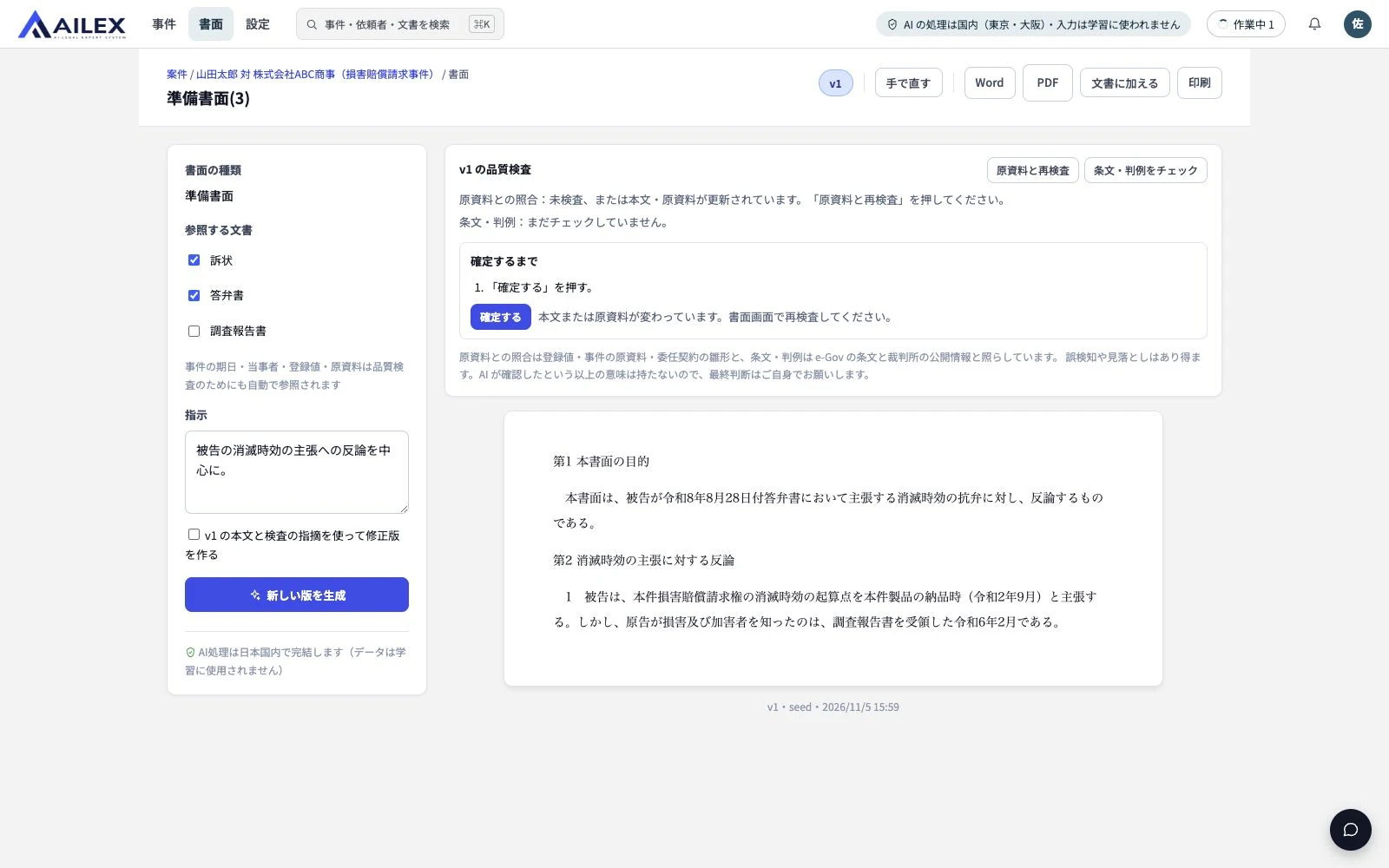
画面は2026年11月4日公開版のAILEXを、架空のデータを入れたデモ環境で撮影しています(2026年11月5日撮影)。事件・人物・会社名・文書・AIの回答はデモ用のもので、実際の表示は設定や更新により異なる場合があります。
OPERATION DEMO 32秒
動画で見る、書面の下書き。
事件の資料から準備書面の下書きを作成し、内容を修正してWordに保存する操作例。
AIの出力は下書きです。内容の確認・修正・確定は弁護士が行います。
動画内の事件・人物・資料は架空のデータを使った操作例です。音声・画面内字幕付き。音声:VOICEVOX:No.7。
使い方
- 01
書面を作る
事件の「書面」タブ、または右上の「書面を作成」から。書面の種類・参照する文書・指示を確かめて「新しい版を生成」。
- 02
品質検査を読む
当事者名・日付・金額・請求内容と資料との整合を確かめます。指摘が無くても、正しさが保証されたわけではありません。
- 03
直す
誤りは「手で直す」で修正します。AI で作り直す場合は、前の版の本文と検査の指摘を使って修正版を作ることもできます。版が残るので、前の版と比べられます。
- 04
確定して出力する
弁護士が最後に確かめて確定し、Word・PDF・印刷で出力します。確定した書面を直すときは、状態を戻してから直します。
AILEX が進めること・弁護士が決めること
AILEXAILEX が進めること
- 下書きの作成
- 原資料との照合
- 条文・判例のチェック
- 記入が必要な欄の洗い出し
LAWYER弁護士が決めること
- 主張の構成と採否
- 本文の修正
- 確定
- 提出・送付の判断
ご注意と補足
- 原資料との照合や条文・判例のチェックには、誤検知や見落としがあり得ます。AI が確認したという以上の意味は持たないので、最終判断は弁護士が行ってください(画面の表示)。
- 下書きを作って出力しただけでは、裁判所への提出や相手方への送付は完了しません。
- 例の画面では、事務所の所在地・電話番号・FAX 番号が未登録のため「要確認」になっています。事務所の情報は「設定」→「事務所」で登録します。
よくあるご質問
Q.01どんな書面を作れますか?
Q.02Word で仕上げることはできますか?
関連する機能
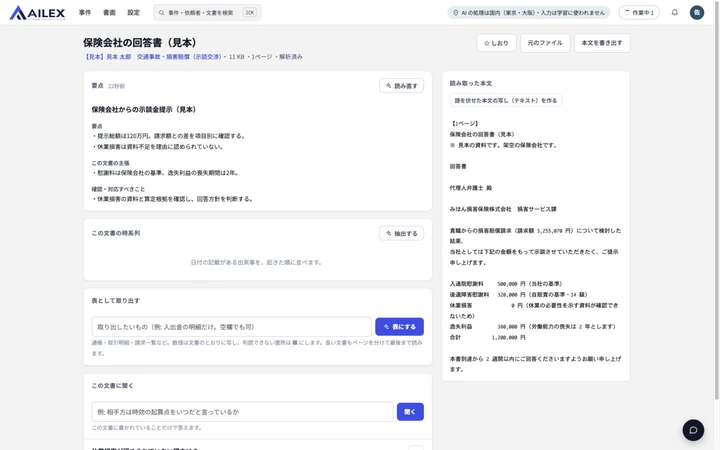 04 ─ DOCUMENT文書と本文の読み取りPDF・写真・Word・Excel・ZIP の本文を読み取り、要点・時系列・表に。文書に聞くと引用つきで答える。
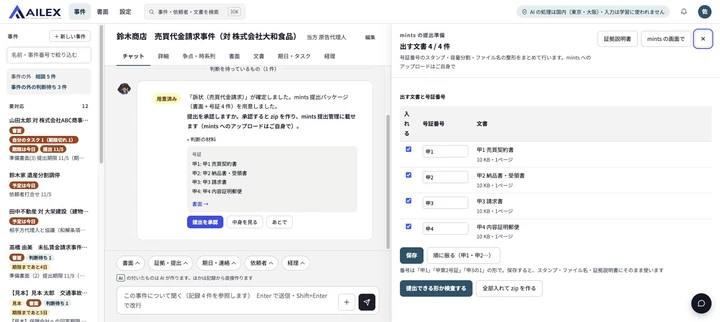 07 ─ MINTSmints 提出の準備号証番号のスタンプ・容量分割・ファイル名の整形をまとめて。入力欄や証拠説明書の下書きも。
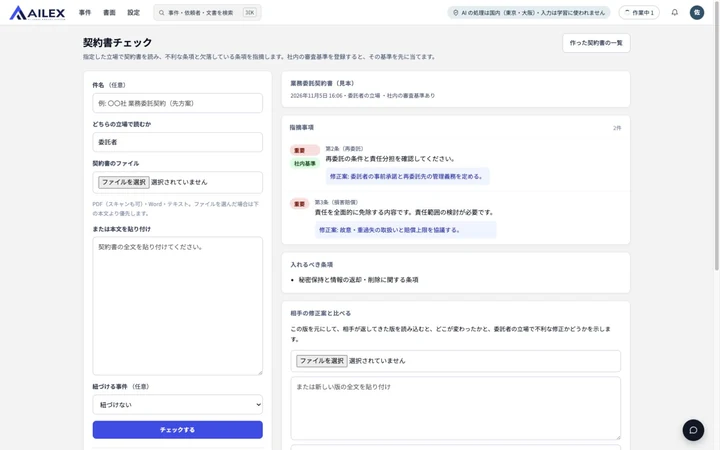 12 ─ CONTRACT契約書チェック立場を指定して読み、不利な条項を重要度と修正案つきで。入れるべき条項と、相手案との比較も。
あわせて読みたいガイド
本ページについて:本ページは AILEX v2 の機能のご案内であり、法的助言ではありません。画面は2026年11月4日公開版を11月5日に撮影したもので、機能・表示は予告なく変更されることがあります。AILEX の AI 機能による出力は参考情報・ドラフトであり、内容の確認および最終的な判断は弁護士ご自身で行ってください。AILEX は、法律事件に関する鑑定・代理・仲裁・和解その他の法律事務を行うものではありません(弁護士法第72条)。当社の顧問弁護士事務所は弁護士法人えそらです(本ページの監修を意味するものではありません)。