

監査ログとセキュリティ設定誰が、いつ、何をしたかを残し、入口を絞る
事件記録を預かる以上、誰がいつ何をしたかを、あとから確かめられることが前提になります。AILEX v2 は、事件の閲覧や AI の呼び出しを含む操作を記録し、事務所で絞り込み・書き出しができるようにしています。入口の側では、2 要素認証の必須化、パスキーでのログイン、接続元 IP の制限を設定できます(Microsoft Entra ID・Google Workspace との連携ログインは準備中です)。
実務での活用と確認
権限の設定と、操作ログの点検をセットにする
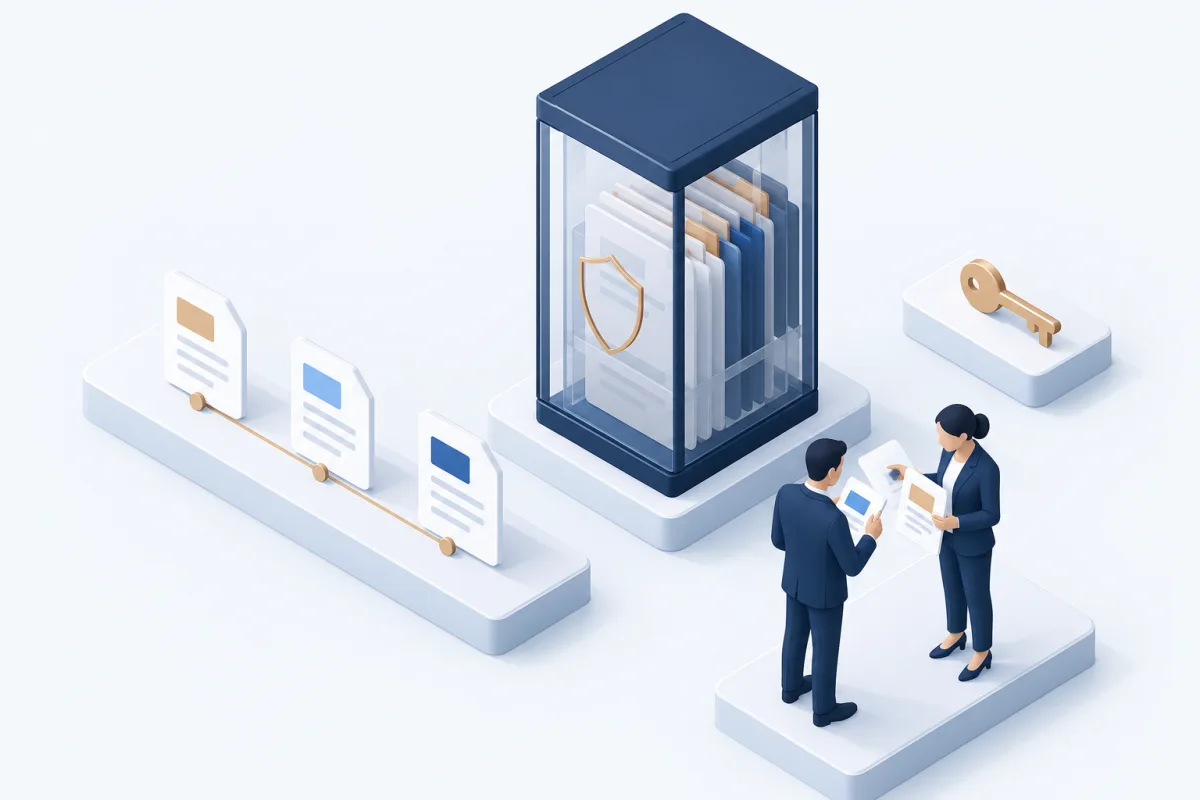
法律事務所のAI利用では、誰が事件を開けるかを設定し、その後の利用状況を確認する運用が必要です。AILEXの認証・閲覧制限・操作ログを、事務所の担当者管理に結び付けます。
利用開始時に確認する
管理者、弁護士、事務員の役割と、取扱者を限定する事件を整理します。二要素認証や連携ログインは、管理担当を決めて手順を確認してから設定します。
定期的に記録を確認する
期間・利用者・操作で絞り込み、確認したい事件の閲覧やAIの利用を調べます。書き出したログにも業務上の情報が含まれるため、保管先と閲覧者を決めます。
異動・退職時に見直す
事務所のアカウント、事件の取扱者、外部接続を点検します。連携先で利用を止める場合も、別のログイン手段が残っていないかを確認してください。
操作ログは「誰が、いつ、どの操作をしたか」を確認する材料です。ログの存在だけで、操作の適切さやAIの出力内容の正確さが保証されるものではありません。
活用ガイド:2026年10月30日更新
- 操作ログ日時・利用者・操作・対象・IP アドレスを記録します。AI の呼び出しは開始と完了を記録し、使ったモデル(jp. で始まる国内限定推論プロファイル)も残ります。
- 絞り込みと書き出し利用者・操作・期間で絞り込み、CSV・PDF で書き出せます。
- 入口の制御全員に 2 要素認証を求める設定、パスキー(端末の生体認証や PIN)でのログイン、接続を許す IP アドレス(CIDR 表記も可)。Microsoft Entra ID・Google Workspace との連携ログインは準備中です。
UPDATE ─ 2026年11月15日
11月の更新
- パスキー(端末の生体認証や PIN)でログインできます。パスワードでログインしたときの 2 つ目の確認にも使え、事務所の「全員に 2 要素認証を求める」もパスキーで満たせます。
- 2 要素認証のコードは、同じ端末では 30 日間省けます(パスワードの入力は毎回必要です)。「ログイン状態を保持」の期間は 30 日です。
- 認証アプリの登録、MCP のトークンの発行、外部の AI への許可の前に、パスワードかパスキーでもう一度ご本人を確かめます。認証アプリやパスキーの登録・削除は、ご本人にメールでお知らせします。
- 事件や依頼者の検索に入れた言葉を、URL に載せないようにしました。
- 取扱者を限定した事件に結びつく操作ログは、その事件を開けない人には、操作の種類・日時・誰がだけを示し、対象と詳細を伏せます。
- Claude などの外部の AI からの接続(MCP)は、管理者が「外部の AI からの接続を許可する」をオンにしたときだけ使えます。既定はオフです。オンにすると、接続先の AI の事業者へ事件の記録が送られます。オフに戻すと、その接続はすぐ止まります。
- 依頼者ポータルの確認コードは、通算 10 回まちがえると止め、事務所にお知らせします。
10月から11月14日までの改善の一覧は、お知らせ(2026年11月15日)をご覧ください。
実際の画面
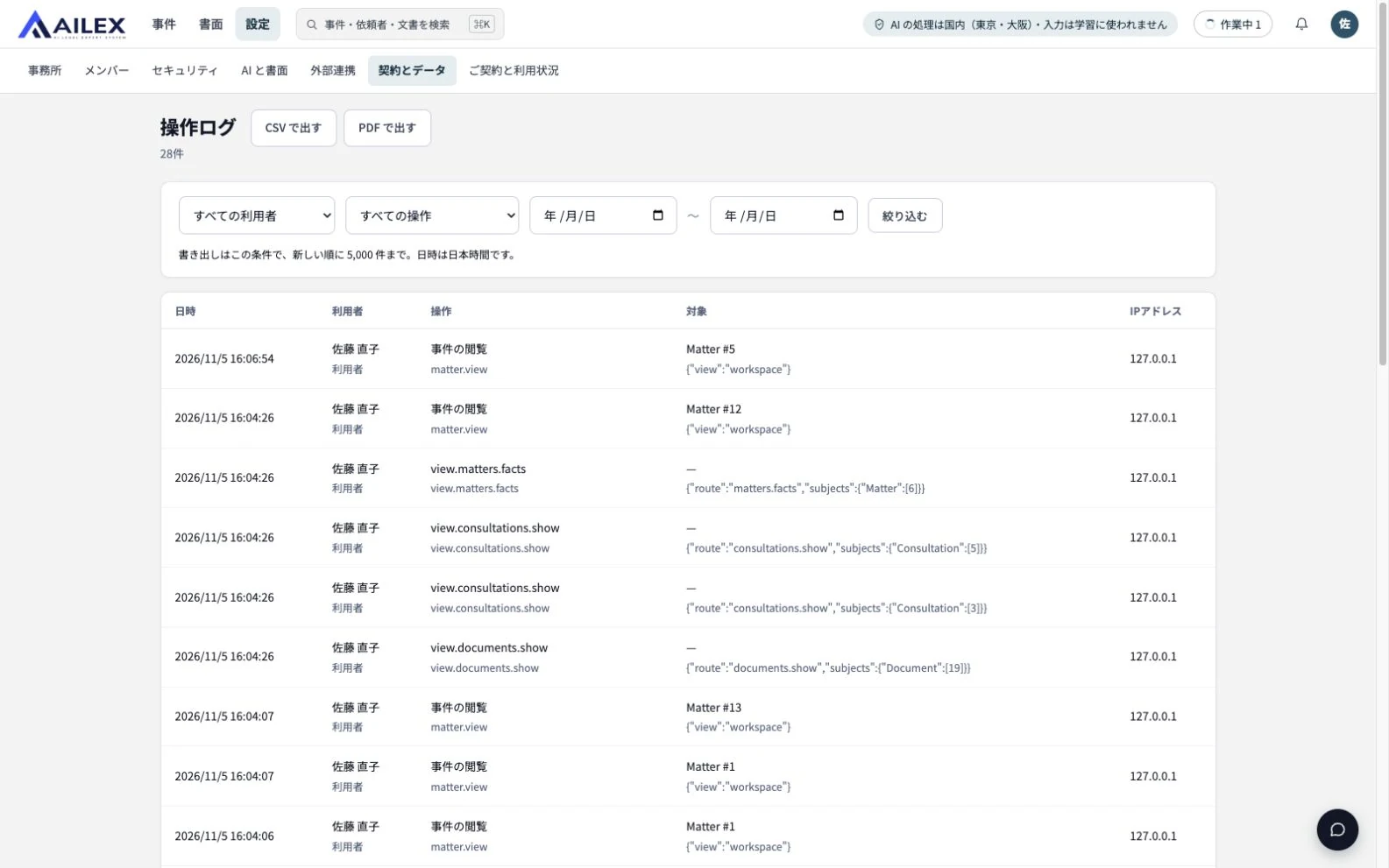
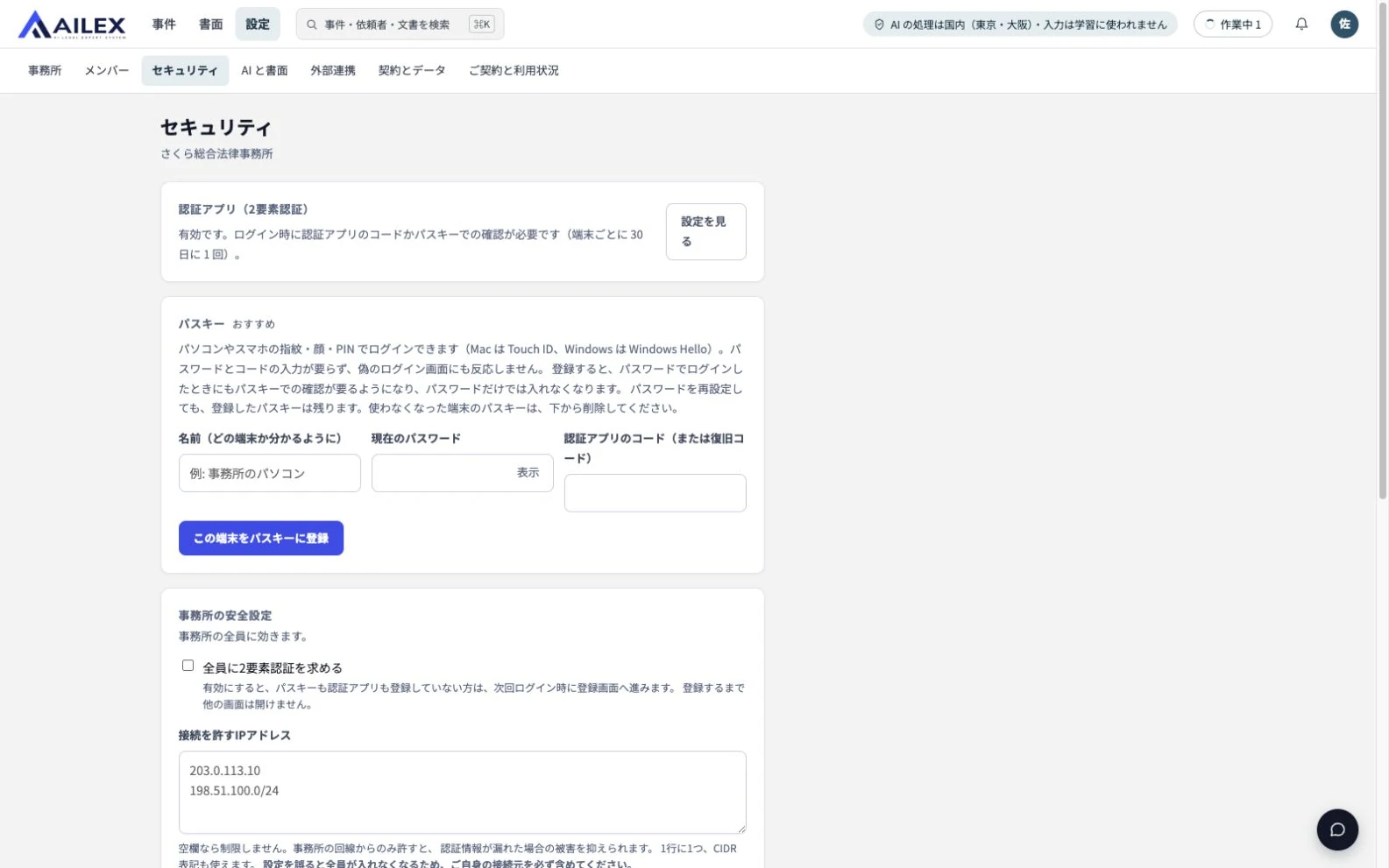
画面は2026年11月4日公開版のAILEXを、架空のデータを入れたデモ環境で撮影しています(2026年11月5日撮影)。事件・人物・会社名・文書・AIの回答はデモ用のもので、実際の表示は設定や更新により異なる場合があります。
使い方
- 01
2 要素認証を設定する
各自が認証アプリを登録します。管理者は「全員に 2 要素認証を求める」を有効にできます(未登録の人は、次回ログインのときに登録画面へ進みます)。
- 02
接続元を絞る
事務所の回線だけを許す場合は、IP アドレスを 1 行に 1 つ登録します。ご自身の接続元を必ず含めてください。
- 03
パスキーを登録する
設定 → セキュリティの「パスキー」で[この端末をパスキーに登録]。端末の生体認証や PIN だけでログインでき、パスワードでログインしたときの 2 つ目の確認にも使えます。
- 04
記録を確かめる
操作ログを絞り込み、必要に応じて CSV・PDF で書き出します。
AILEX が記録すること・事務所で決めること
AILEXAILEX が記録すること
- 操作の記録(閲覧・AI の呼び出し・作成・変更など)
- ログイン時の 2 要素認証と接続元の確認
LAWYER事務所で決めること
- 誰に何を許すか(メンバーと権限)
- 2 要素認証の必須化
- 接続元 IP の設定
ご注意と補足
- 接続を許す IP アドレスの設定を誤ると、全員が入れなくなります(画面の表示)。
- Microsoft Entra ID・Google Workspace との連携ログインは準備中です。設定の画面では「準備中」と表示し、選べません。
- 削除した事件・依頼者・文書などは、ゴミ箱から 30 日間戻せます。事件の一覧・期日・報酬と実費は Excel で書き出せます(設定 → 契約とデータ)。
よくあるご質問
Q.01管理者は、すべての事件を開けますか?
Q.02AI に送った内容は、学習に使われますか?
関連する機能
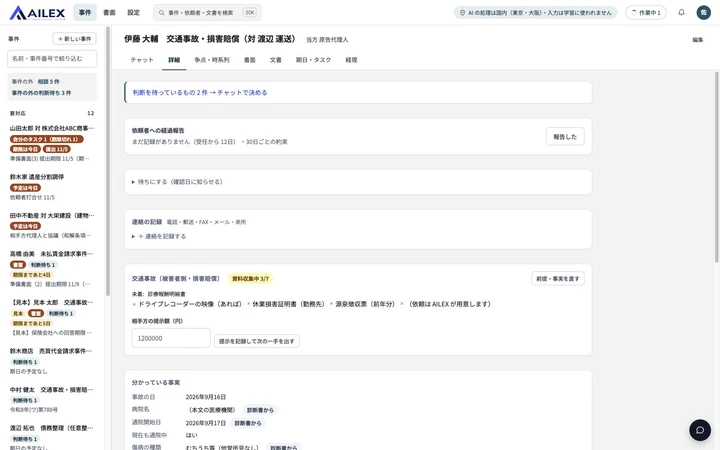 03 ─ MATTER事件ワークスペース事件ごとの画面にチャット・詳細・書面・文書・期日・経理のタブ。8 類型の標準フローで必要資料を用意。
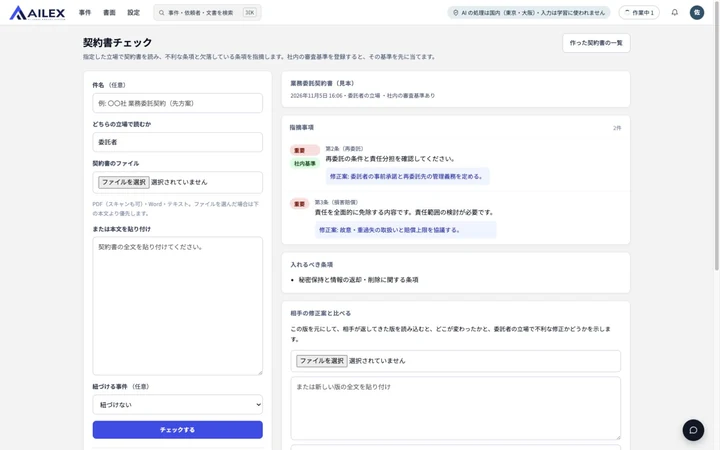 12 ─ CONTRACT契約書チェック立場を指定して読み、不利な条項を重要度と修正案つきで。入れるべき条項と、相手案との比較も。
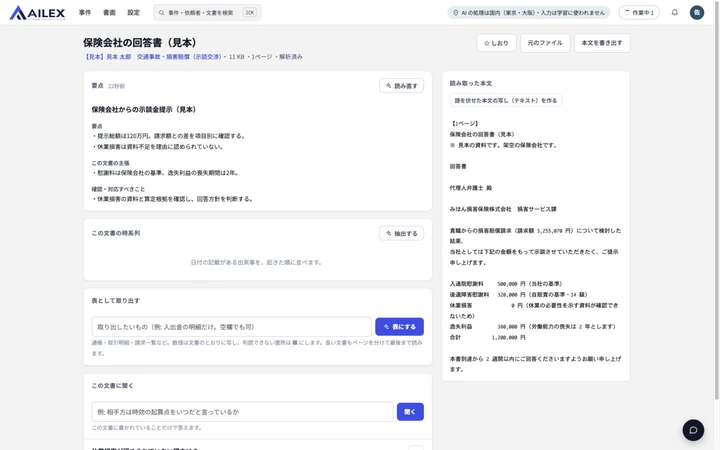 04 ─ DOCUMENT文書と本文の読み取りPDF・写真・Word・Excel・ZIP の本文を読み取り、要点・時系列・表に。文書に聞くと引用つきで答える。
あわせて読みたいガイド
本ページについて:本ページは AILEX v2 の機能のご案内であり、法的助言ではありません。画面は2026年11月4日公開版を11月5日に撮影したもので、機能・表示は予告なく変更されることがあります。AILEX の AI 機能による出力は参考情報・ドラフトであり、内容の確認および最終的な判断は弁護士ご自身で行ってください。AILEX は、法律事件に関する鑑定・代理・仲裁・和解その他の法律事務を行うものではありません(弁護士法第72条)。当社の顧問弁護士事務所は弁護士法人えそらです(本ページの監修を意味するものではありません)。