

文書と本文の読み取り入れた資料を読み、要点・時系列・表にする
事件の「文書」タブに資料を入れると、AILEX が本文を読み取ります。文字情報の無い PDF や写真は画像から読み、ZIP は展開して取り込みます。読み取った本文は、要点のまとめ、時系列、表への書き出し、文書への質問、書面の下書きに使われます。
実務での活用と確認
OCRの読み取り結果を、使える事件情報にする
法律文書の読み取りでは、PDFや写真から文字を取り出した後の照合が重要です。AILEXの要約・時系列・表を使う際は、日付や金額など、判断に影響する項目を原資料と見比べます。
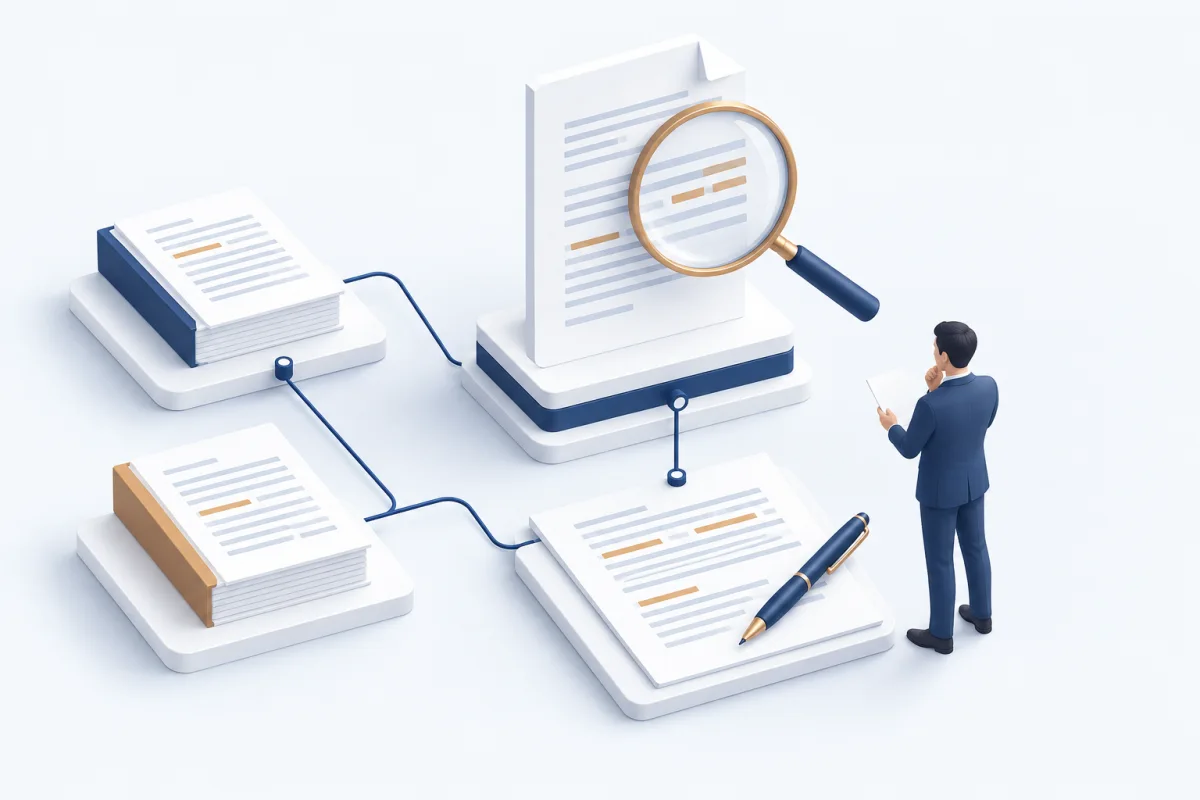
取り込み前に画質を確認する
ページの向き、端の欠け、影、文字の小ささを確認します。複数ページの資料は順序と不足がないかを見てから取り込むと、読み取り後の点検がしやすくなります。
種別と出所を確認する
裁判所、相手方、依頼者など、資料の出所と文書の種類を確認します。分類が違っている場合は直し、同じ事実に関する複数の資料を比較しやすくします。
重要項目を原文と照らす
金額の桁、年月日、当事者名、否定表現、表の見出しを確認します。判読できない箇所は推測で補わず、より鮮明な資料の取得や依頼者への確認につなげます。
使い分け:一つの資料の記載を確認したいときは「この文書に聞く」、複数資料を踏まえた事件全体の整理には事件チャットを使います。
活用ガイド:2026年10月30日更新
- 種別と出所文書ごとに種別(診断書・カルテ、休業損害証明書、通知書・書簡 など)を判定し、出所(当方・相手方・裁判所・依頼者)を付けます。違っていれば一覧で直せます。
- 要点と確認事項文書を開くと、要点、重要な日付、確認・対応すべきことをまとめて表示します。
- 書いてあることだけで答える「この文書に聞く」は、その文書に書かれていることだけで答え、根拠の箇所を引用して示します。
UPDATE ─ 2026年11月15日
11月の更新
- 1 つの PDF に別々の書類が綴じられているときは、書類ごとに分ける案をチャットに出します。区切りを確かめて分けるか、1 通のまま扱うかを選べます。分けた書類は、読み取り直さずに本文を引き継ぎます。
- Word のコメントも、本文と一緒に読みます(変更履歴で削除した文は混ぜません)。メール(.eml)も取り込めます。
- 「表にする」は、長い取引履歴も最後のページまで表にし、読めなかったページを知らせます。スキャンした表はページの画像から紙のとおりに写し、残高のつながりなどを検算して、合わない行を黄色で示します。
- 原本の画像と並べてセルを直せ、直した値は[文書に反映]で本文にも入れられます。直した記録(誰が・何から何に・いつ)は表に残ります。
- 事務所の式入りの Excel を「計算シート」として登録すると、表にした取引をその Excel に入れ、Excel の式で計算します(設定 → AI と書面 →「計算シート(Excel)」)。複数の取引履歴をまとめて、月末の残高と月ごとの返済・借入を 1 冊の Excel にすることもできます。
- 読み取りで判読できない箇所(■)が残った文書は、チャットでお知らせし、原本の画像と並べて打ち直せます。
10月から11月14日までの改善の一覧は、お知らせ(2026年11月15日)をご覧ください。
実際の画面
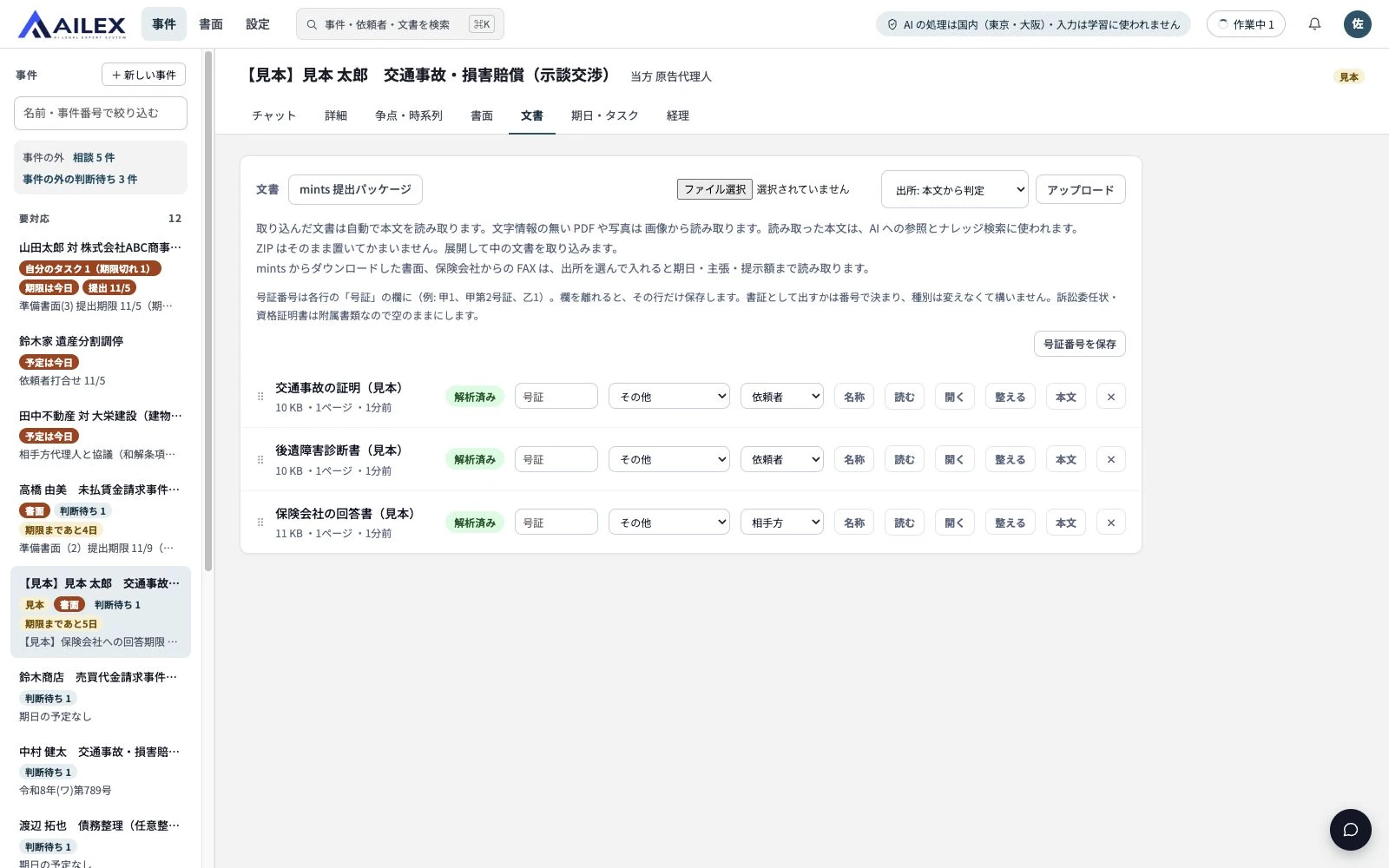
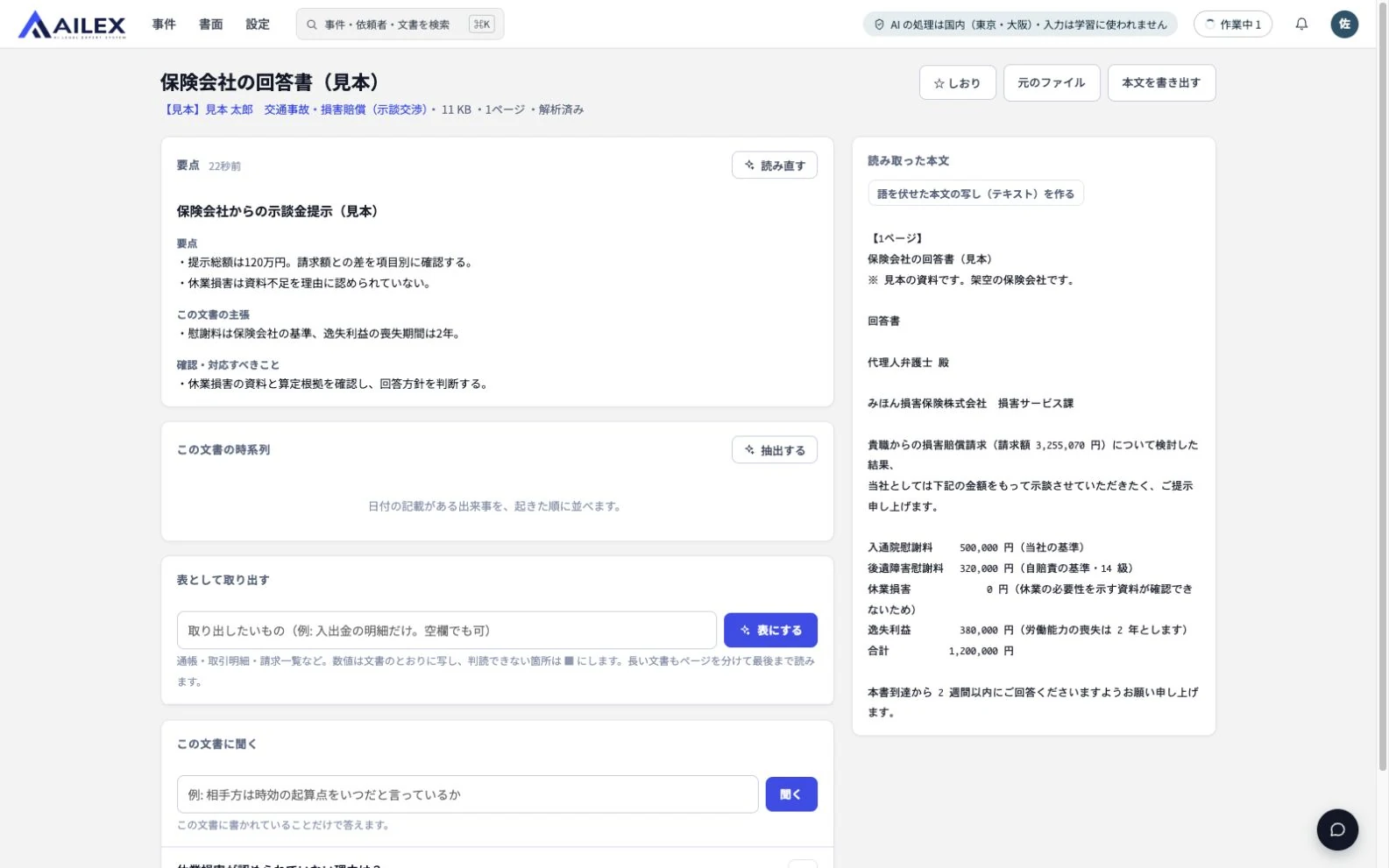
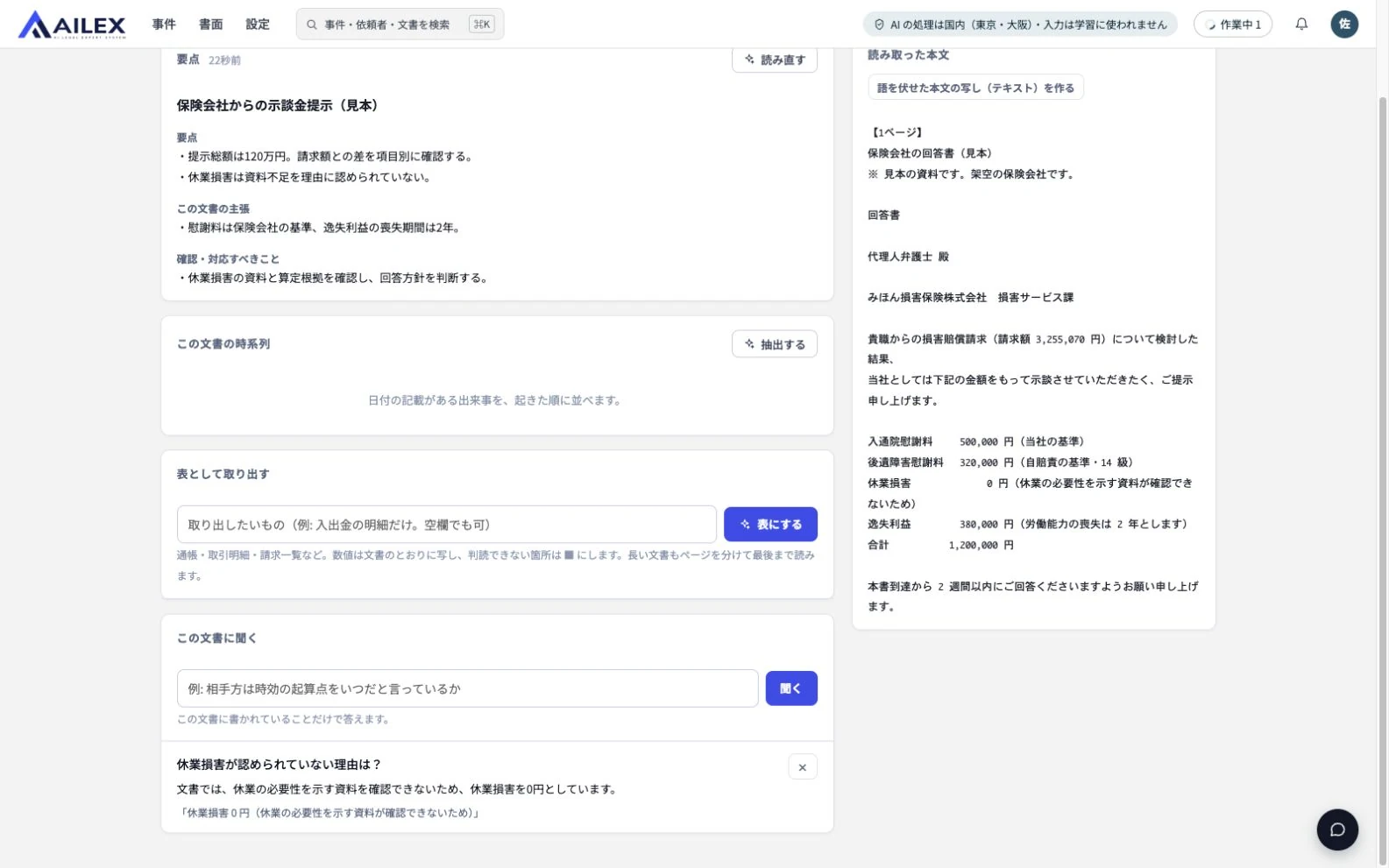
画面は2026年11月4日公開版のAILEXを、架空のデータを入れたデモ環境で撮影しています(2026年11月5日撮影)。事件・人物・会社名・文書・AIの回答はデモ用のもので、実際の表示は設定や更新により異なる場合があります。
OPERATION DEMO 34秒
動画で見る、取引履歴の表。
取引履歴のPDFを読み取り、日付・借入・返済などを表に整理してExcelにする操作例。
読み取りや計算の結果は、元の取引履歴と照合して確認します。
動画内の事件・人物・資料は架空のデータを使った操作例です。音声・画面内字幕付き。音声:VOICEVOX:No.7。
使い方
- 01
文書タブに入れる
ファイル(複数可・ZIP 可)を選び、出所を指定して「アップロード」。出所を「本文から判定」にすると、本文から推定します。
- 02
読み取りを確かめる
読み取りが終わると「OCR済み」になります。種別・名称が違う場合は直します。
- 03
文書を開いて使う
「要点をつかむ」「抽出する(時系列)」「表にする」「この文書に聞く」を、必要に応じて使います。
- 04
共有・書き出し
依頼者ポータルでの共有、本文の書き出し、語を伏せた写しの作成ができます。
AILEX が進めること・弁護士が決めること
AILEXAILEX が進めること
- 本文の読み取り(OCR)
- 種別と出所の判定
- 要点・日付・確認事項のまとめ
- 時系列・表の取り出し
- 文書に基づく回答(引用つき)
LAWYER弁護士が決めること
- 読み取り結果と原本の照合
- どの事実を採用するか
- 依頼者に見せる文書の選択
ご注意と補足
- 読み取りには誤りがあり得ます。日付・金額・当事者名など、書面や判断に使う情報は原資料と照らしてください。
- 「表にする」は、数値を文書のとおりに写し、判読できない箇所は ■ にします(画面の表示)。
- mints からダウンロードした書面や、保険会社からの FAX は、出所を選んで入れると、期日・主張・提示額まで読み込みます(画面の表示)。
よくあるご質問
Q.01どんな形式を取り込めますか?
Q.02読み取った本文は、どこで処理されますか?
関連する機能
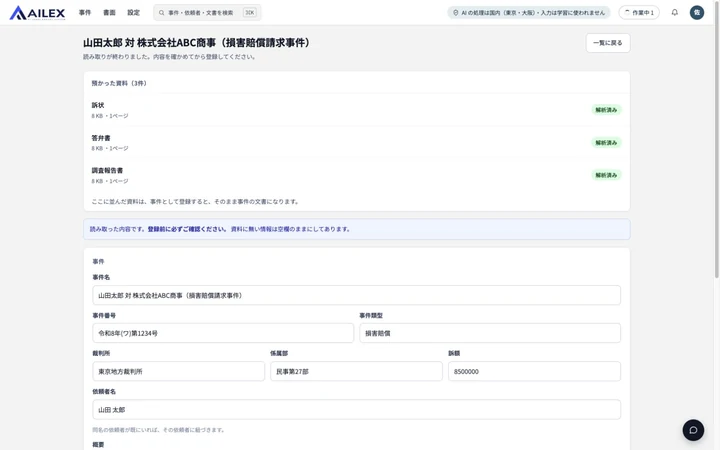 05 ─ IMPORT一括インポート訴状・呼出状などの記録一式から、事件・当事者・期日・文書をまとめて起こす。登録前に必ず確認。
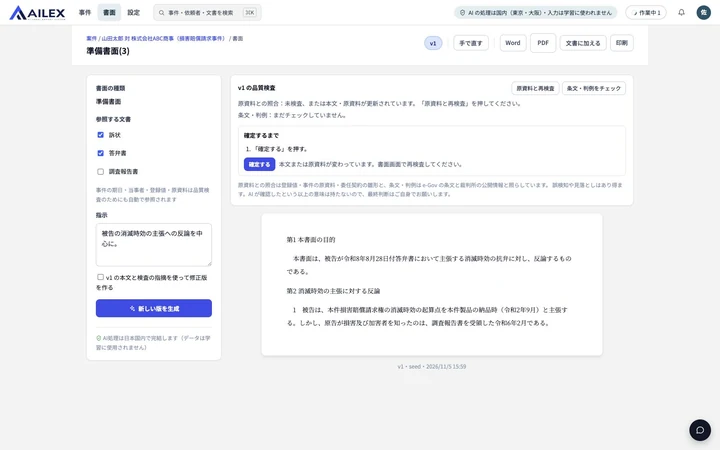 06 ─ DRAFT書面の作成と品質検査事件の資料を参照して下書きを作り、版ごとに品質検査。空欄が残る間は確定できない。
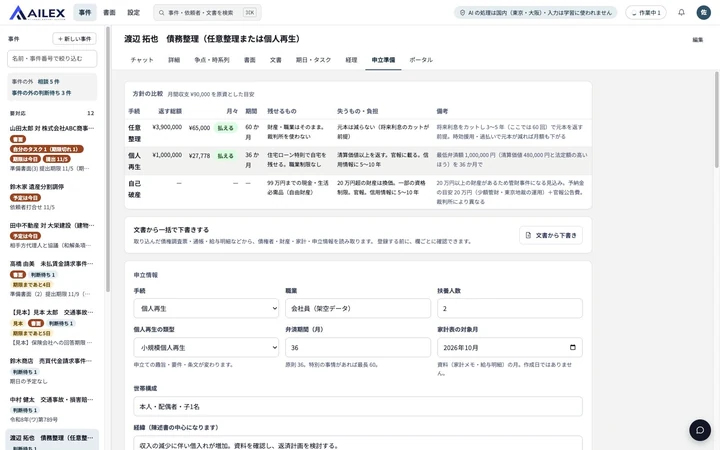 10 ─ PETITION申立準備(破産・個人再生)督促状・通帳・給与明細から債権者・財産・家計を一括で起こし、3 つの手続の目安を比べる。
あわせて読みたいガイド
本ページについて:本ページは AILEX v2 の機能のご案内であり、法的助言ではありません。画面は2026年11月4日公開版を11月5日に撮影したもので、機能・表示は予告なく変更されることがあります。AILEX の AI 機能による出力は参考情報・ドラフトであり、内容の確認および最終的な判断は弁護士ご自身で行ってください。AILEX は、法律事件に関する鑑定・代理・仲裁・和解その他の法律事務を行うものではありません(弁護士法第72条)。当社の顧問弁護士事務所は弁護士法人えそらです(本ページの監修を意味するものではありません)。mints・TreeeS は最高裁判所のシステムであり、本ページの記載は当社との提携・認定を意味するものではありません。