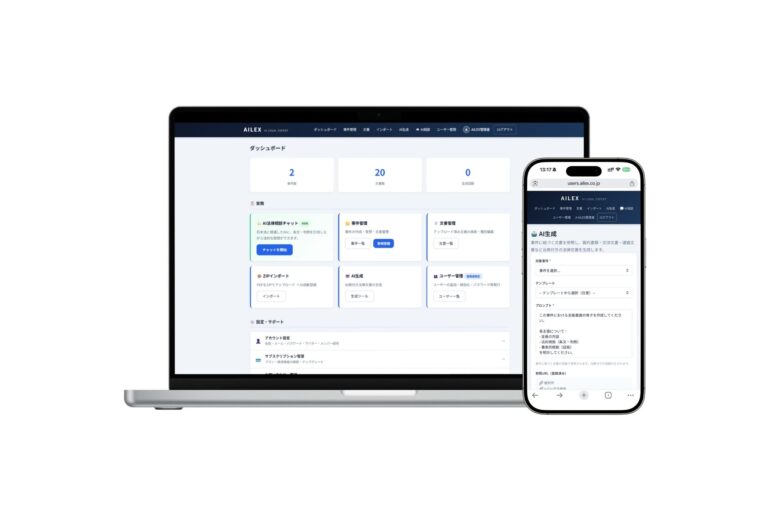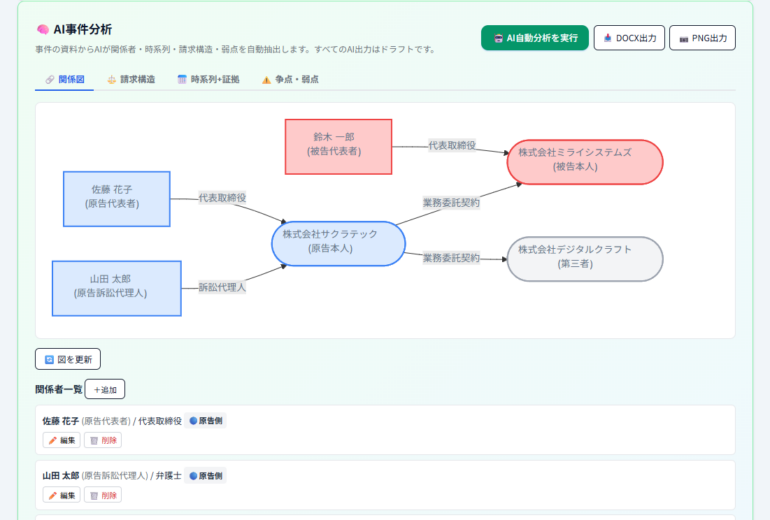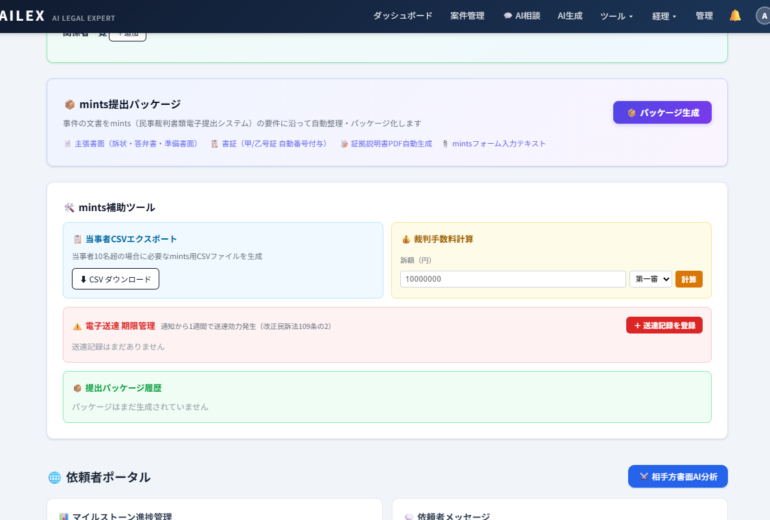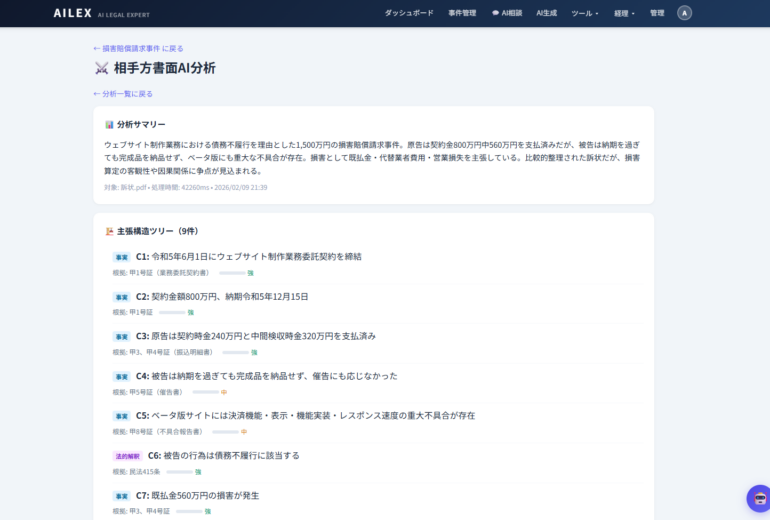





AILEX(AI Legal Expert System)は、小〜中規模の法律事務所向けに開発されたAI法務支援クラウドサービスです。AI法律相談、訴訟文書の自動生成、ファクトチェック、事件管理、文書管理を1つのプラットフォームに統合した「リーガルOS」として、日々の法務業務を効率化します。
この記事では、AILEXのアカウント登録からダッシュボードにたどり着くまでの手順を、3つの登録方法別にわかりやすく解説します。
AILEXにアクセスする
まず、ブラウザで以下のURLにアクセスしてください。
- 日本のユーザー: https://ailex.co.jp
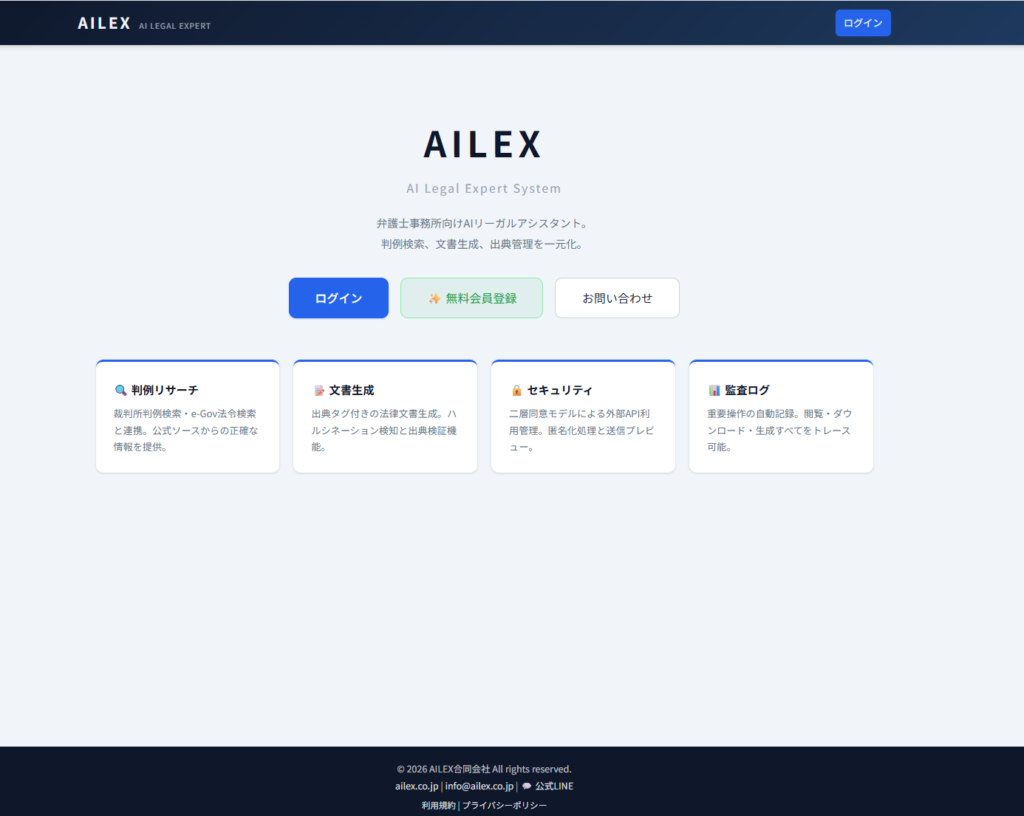
トップページにはサービスの概要が表示されます。画面上部のナビゲーションから「ログイン」または「新規登録」に進みましょう。
3つのアカウント登録方法
AILEXには3つの登録方法が用意されています。ご自身の状況に合った方法を選んでください。
方法1: メールアドレスで新規登録(セルフ登録)
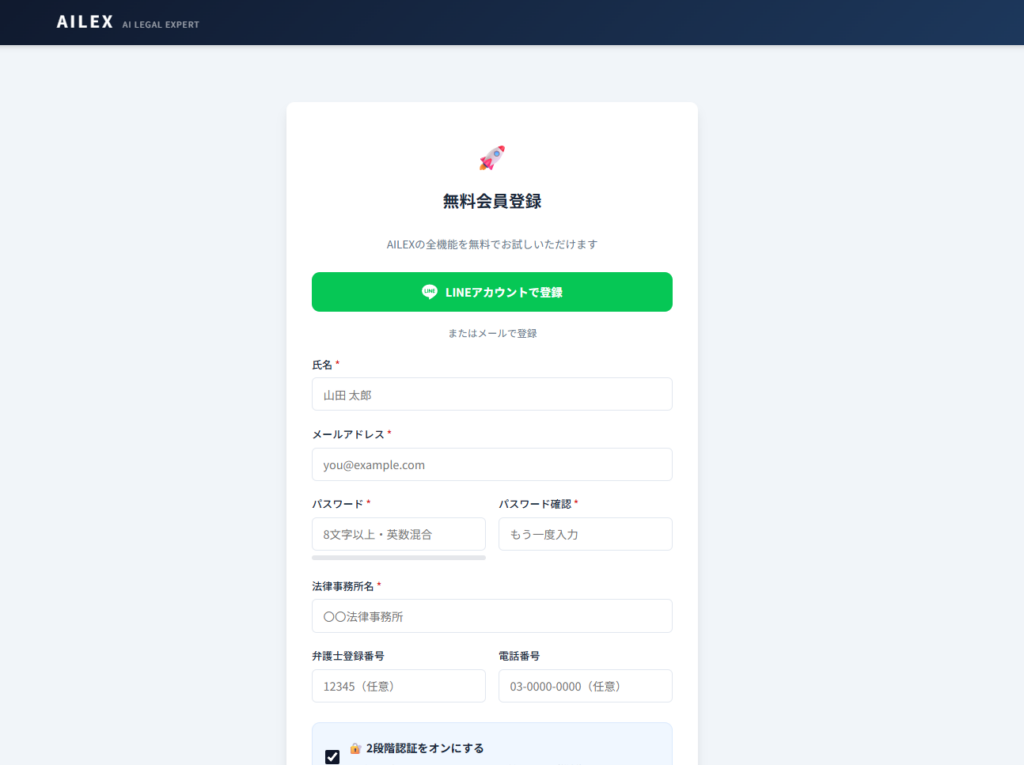
もっとも一般的な登録方法です。
手順:
- トップページまたはログイン画面から 「新規登録」 をクリックし、登録画面(
/register)に進みます。 - 以下の情報を入力します。
- 氏名(必須)
- メールアドレス(必須)
- パスワード(必須)— 画面上のリアルタイム強度メーターが🟢「強」になるパスワードを設定してください。8文字以上で、英字・数字を含み、大文字・記号を加えるとスコアが上がります。
- 法律事務所名(必須)
- 電話番号(任意)
- 弁護士番号(任意)
- 2段階認証の有効化(推奨・デフォルトON)
- reCAPTCHA(「私はロボットではありません」)にチェックを入れます。
- 利用規約とプライバシーポリシーへの同意チェックを入れ、「登録」をクリックします。
- 入力したメールアドレスに 「【AILEX】メールアドレスの確認」 という件名のメールが届きます。メール内のリンクをクリックして確認を完了してください。
💡 ヒント: メールが届かない場合は、迷惑メールフォルダを確認してください。ログイン画面に表示される「📩 確認メールを再送する」ボタンから再送もできます。
メール確認が完了すれば、ログイン画面からメールアドレスとパスワードを入力してログインできます。
方法2: LINEアカウントで登録
LINEをお使いの方は、パスワード不要でかんたんに登録できます。
手順:
- ログイン画面または新規登録画面にある緑色の 「LINEアカウントでログイン」 ボタンをクリックします。
- LINEの認証画面に遷移します。LINEアカウントでログインし、AILEXへの情報提供を許可してください。
- 初回利用の場合は、追加情報の入力画面に進みます。LINE表示名が氏名に自動入力されるので、以下を確認・入力してください。
- 氏名(LINE表示名がプリフィルされます)
- メールアドレス(LINEで許可した場合は自動入力)
- 法律事務所名(必須)
- 弁護士番号・電話番号(任意)
- 2段階認証の有効化(推奨)
- 利用規約に同意して「登録」をクリックすると、すぐにダッシュボードにアクセスできます。
💡 ヒント: LINE経由で登録した場合、パスワードの設定は不要です。次回以降もLINEボタンからワンクリックでログインできます。必要に応じて、ログイン後にアカウント設定画面からパスワードを追加設定することも可能です。
方法3: 招待メールから登録
すでにAILEXを利用している事務所のメンバーや管理者から招待を受けた場合の登録方法です。
手順:
- 招待メール(件名:「【AILEX】アカウント招待」)に記載されたリンクをクリックします。
- 登録画面で以下を入力します。
- 氏名(必須)
- パスワード(必須・強度メーターが🟢「強」になるものを設定)
- 法律事務所名
- 弁護士番号(任意)
- 2段階認証の有効化(推奨)
- 「登録」をクリックすると、メール確認なしですぐにログインできます。
📌 注意: 招待リンクの有効期限は 72時間 です。期限が切れた場合は、招待者に再送を依頼してください。
初回ログインと2段階認証
登録が完了したら、ログイン画面(/login)でメールアドレスとパスワードを入力します(LINE登録の方はLINEボタンをクリック)。
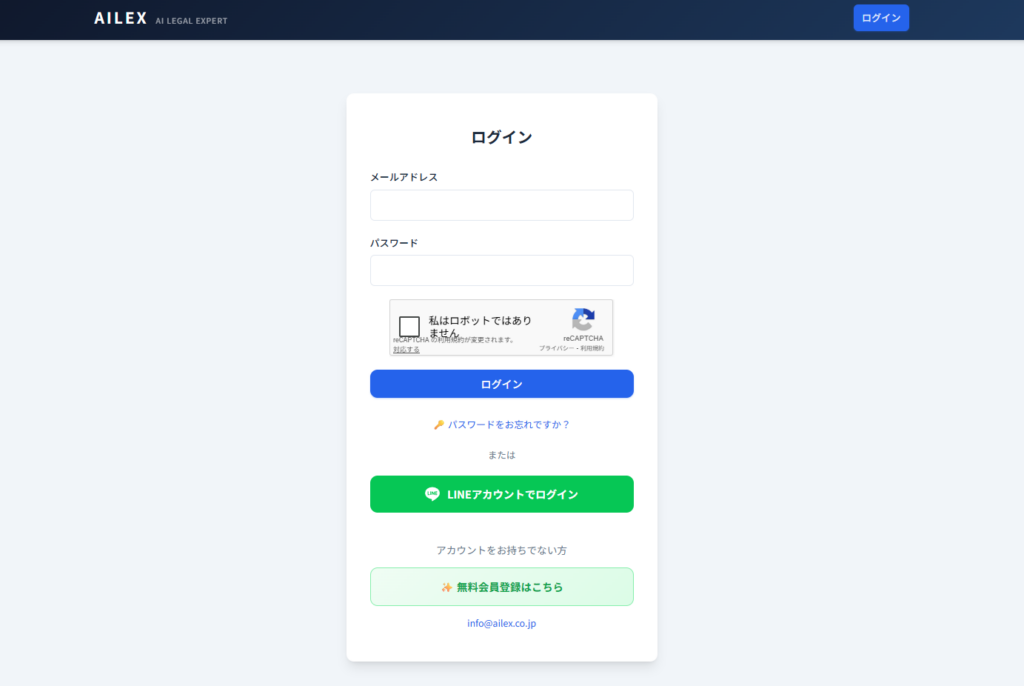
2段階認証(2FA)を有効にしている場合:
ログイン時に、登録メールアドレス宛てに 6桁の認証コード が送信されます。コード入力画面が表示されるので、メールに届いたコードを入力してください。コードの有効期限は10分間です。届かない場合は「再送」ボタンでコードを再送できます。
ダッシュボードの見方
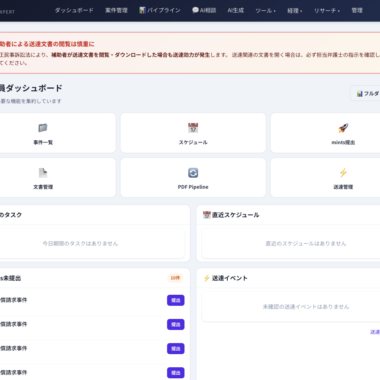
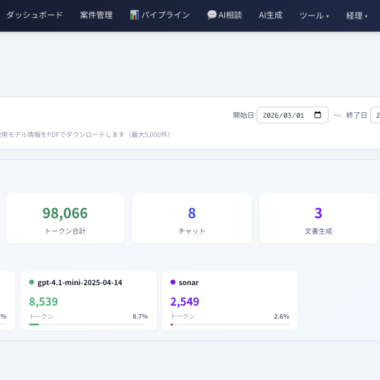
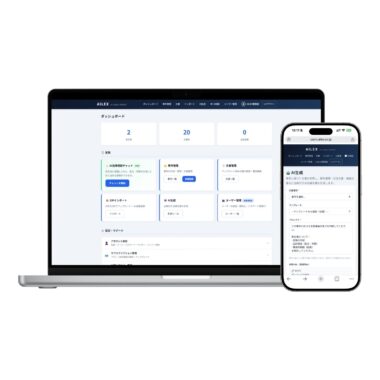
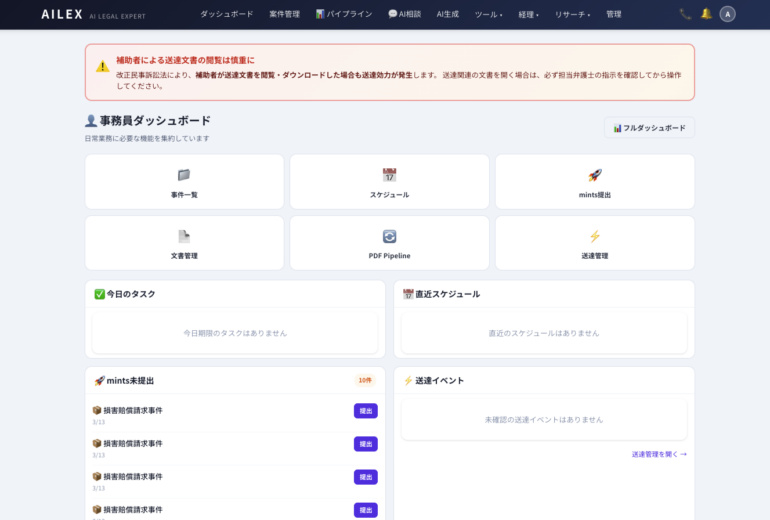
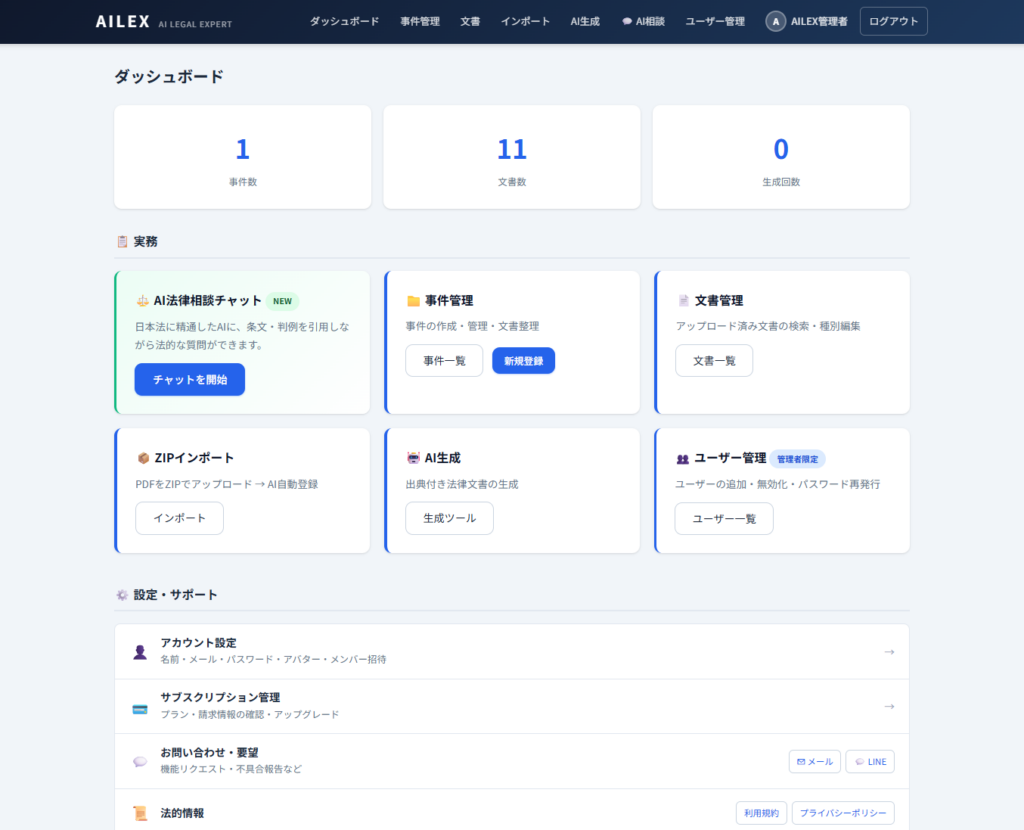
ログインに成功すると、AILEXの ダッシュボード が表示されます。ここがAILEXのホーム画面です。
実務セクション(カードグリッド)
ダッシュボード上部にはカード形式で主要機能がまとまっています。
| カード | 内容 |
|---|---|
| 📂 事件管理 | 登録済みの事件数を表示。クリックで事件一覧へ |
| 📄 文書管理 | アップロード済みの文書数を表示。クリックで文書一覧へ |
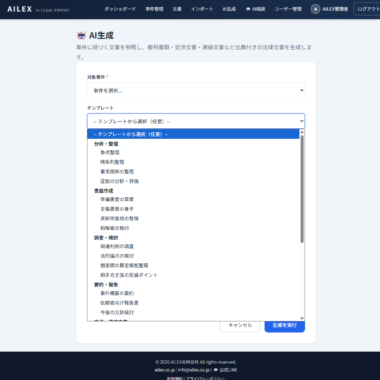
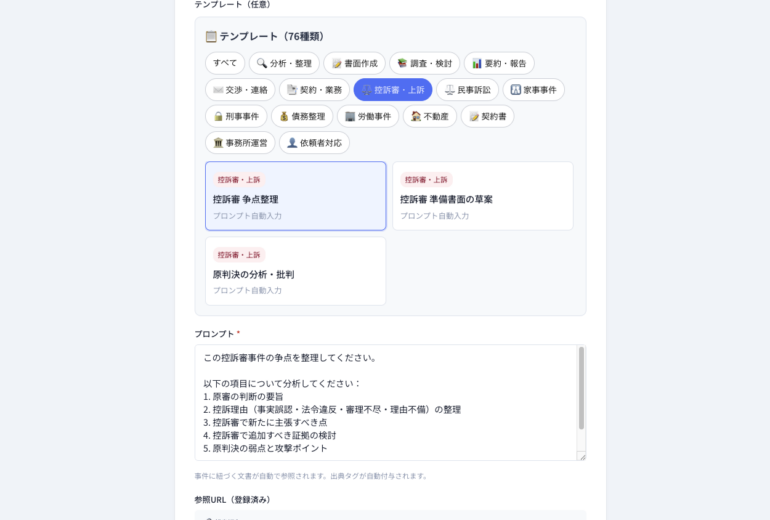
| 🤖 AI文書生成 | AIによる文書生成数を表示。準備書面や内容証明など27種のテンプレートを利用可能 |
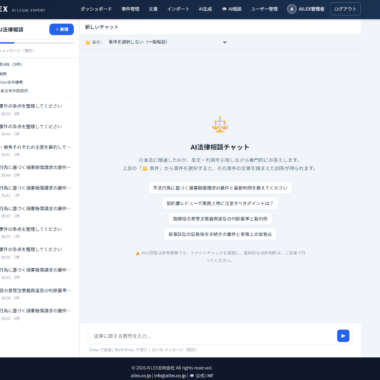
| 💬 AI法律相談 | Claude搭載のAI法律チャットへ。日本法の知識に基づいた専門回答を得られます |
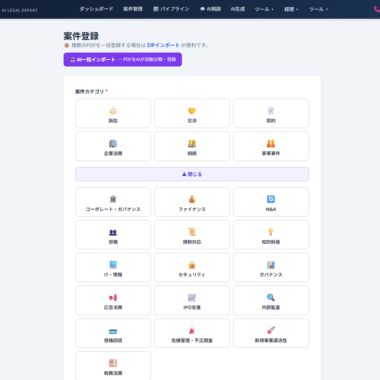
| 📦 ZIPインポート | 事件関連PDFをまとめてアップロードし、AI-OCRで自動解析 |
管理者ロールのユーザーには、追加で 👥 ユーザー管理 カードが表示されます。
設定・サポートセクション
ダッシュボード下部には設定関連のリンクが並びます。
| 項目 | 内容 |
|---|---|
| サブスクリプション | 現在のプラン(FREE / PRO)と利用状況の確認 |
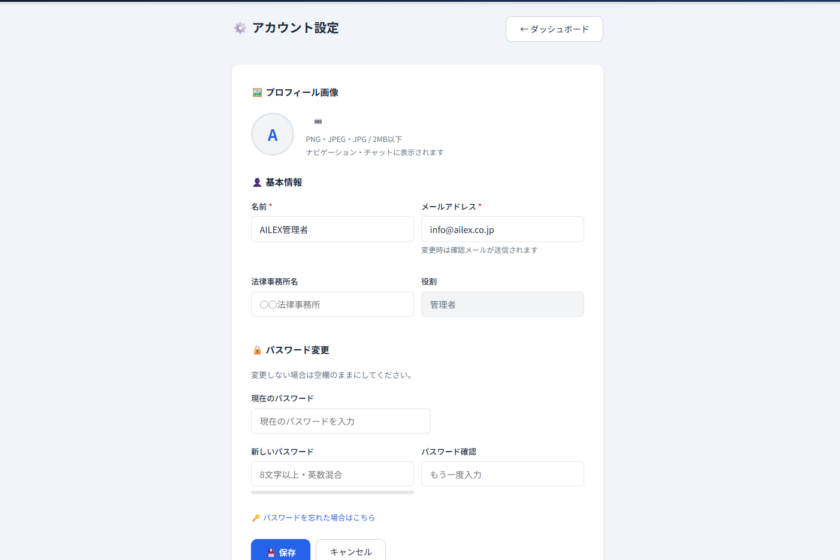
| アカウント設定 | プロフィール画像、パスワード変更、2FA設定、メンバー招待 |
| お問い合わせ | メール(info@ailex.co.jp)またはLINEでサポートに連絡 |
登録後にやっておきたい3つのこと
1. プロフィール画像を設定する
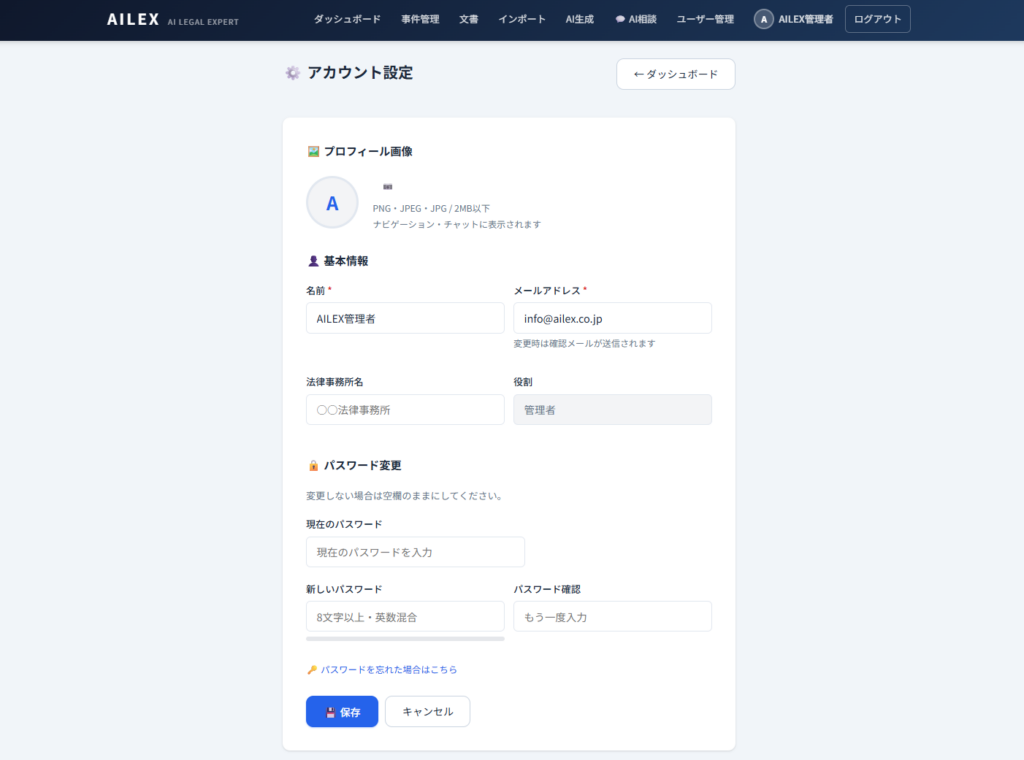
アカウント設定(/settings)からプロフィール画像をアップロードできます(PNG/JPEG、2MB以下)。設定した画像はナビゲーションバーやAIチャット画面に表示されます。
2. 2段階認証を有効にする
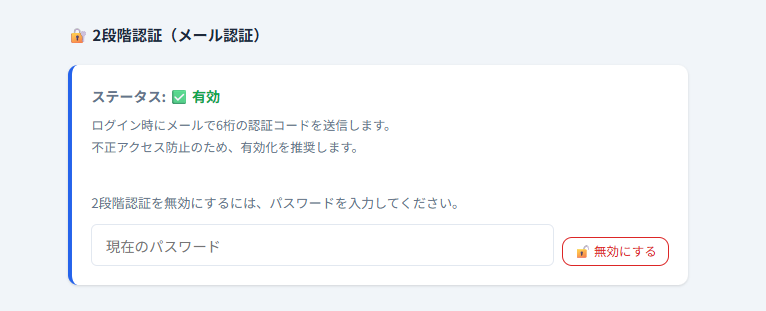
まだ有効にしていない場合は、アカウント設定から2段階認証をONにしましょう。法律事務所で扱う情報の機密性を考慮すると、2FAの有効化を強くおすすめします。
3. 参照URLを確認する
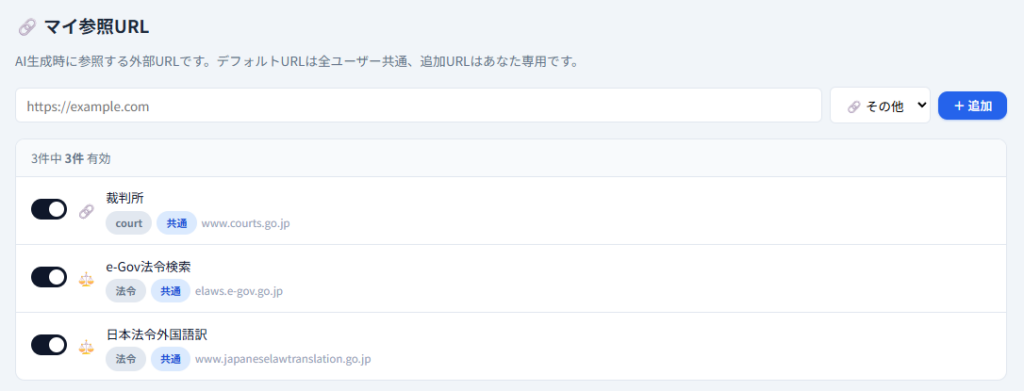
AILEXでは、AIチャットやAI文書生成の際に参照する法律データベースのURLを管理できます。デフォルトで以下の3つが登録されています。
よく参照する判例データベースや法律論文のサイトがあれば、追加しておくとAIの回答精度が向上します。
FREEプランでできること
AILEXはFREEプランから利用を開始できます。主な制限は以下のとおりです。
| 機能 | FREEプラン |
|---|---|
| AIチャットメッセージ | 累計40回 |
| ファクトチェック(法務チェックAI) | 含む |
| AI文書生成 | 制限あり |
| ZIPインポート(AI-OCR) | 制限あり |
| 事件数上限 | 5件 |
まずはFREEプランでAILEXの機能を体験し、業務に活用できると感じたらPROプラン(月額¥49,000)へのアップグレードをご検討ください。アップグレードのご相談は info@ailex.co.jp または公式LINEで受け付けています。
まとめ
AILEXのアカウント登録は、メール・LINE・招待リンクの3つの方法からかんたんに行えます。登録からダッシュボードまでの所要時間は約3分。あとはAIチャットで法律相談を試したり、ZIPインポートで手持ちの書類を取り込んだり、すぐに業務活用を始められます。
ご不明な点があれば、お気軽にお問い合わせください。
- メール: info@ailex.co.jp
- 公式サイト: https://ailex.co.jp
この記事はAILEX v5t時点の情報に基づいています。