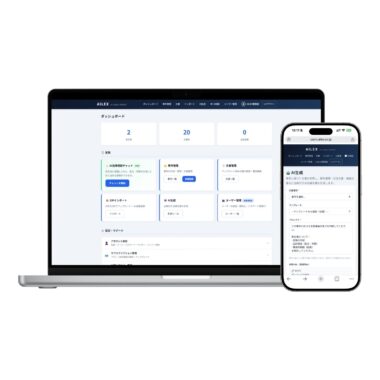





法律事務所の業務で、事件ごとの情報がメール・紙・Excel・クラウドストレージに散らばっていませんか? AILEXの事件管理機能を使えば、事件番号・当事者情報・関連文書・AI生成結果をひとつの画面にまとめて管理できます。
この記事では、AILEXの事件管理機能について、事件の登録から編集・削除、そして他のAI機能との連携まで、基本操作を一通り解説します。
事件管理とは? — AILEXにおける「事件」の位置づけ
AILEXでは 「事件」がすべての情報のハブ になります。事件を登録すると、その事件に対して文書をアップロードしたり、AIで準備書面や内容証明を生成したり、AIチャットで事件固有の法律相談を行ったりできます。
つまり、事件を登録することがAILEXの業務活用の第一歩です。
事件一覧画面にアクセスする
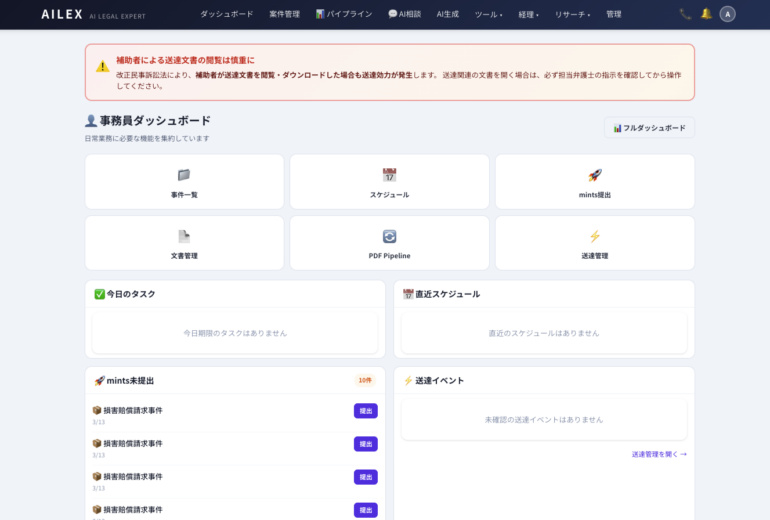
ログイン後、以下のいずれかの方法で事件一覧にアクセスできます。
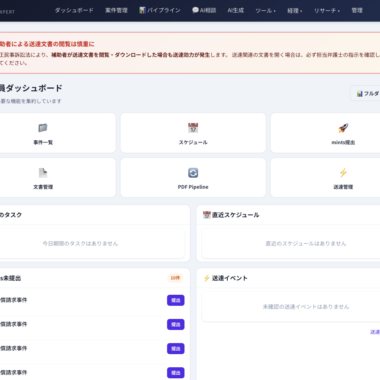
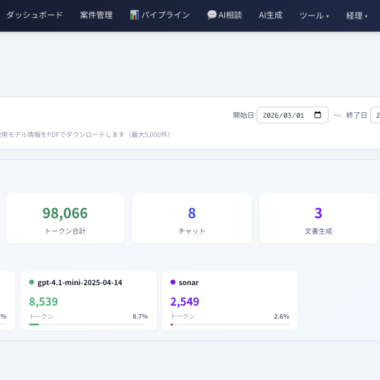
- ダッシュボードの 「📂 事件管理」カード をクリック
- ヘッダーナビゲーションの 「事件管理」 をクリック
事件一覧画面(/cases)には、登録済みの事件が一覧表示されます。
📌 アクセス権限について: 管理者(admin)ロールのユーザーはすべての事件を閲覧できますが、弁護士(attorney)・パラリーガル(paralegal)・スタッフ(staff)ロールのユーザーは 自分が作成した事件のみ 表示されます。この仕組みにより、事務所内の情報がロール単位で適切に区分されます。
事件を新規登録する
方法1: 手動で登録する
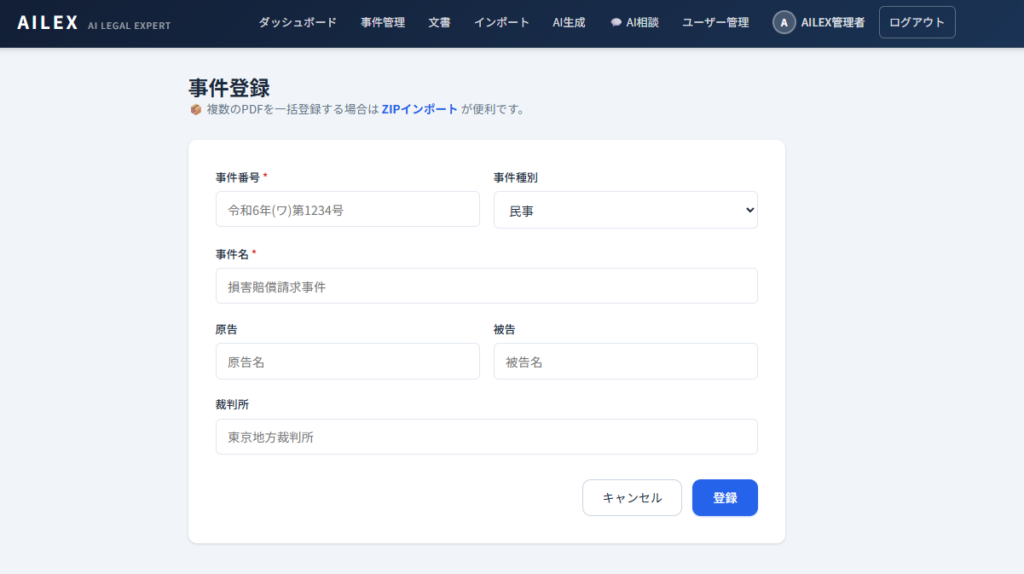
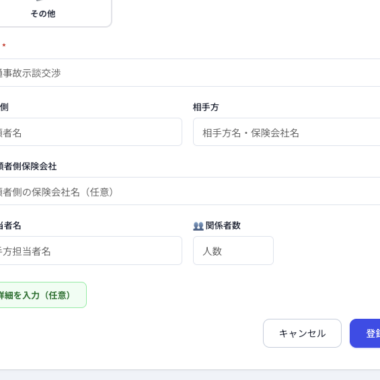
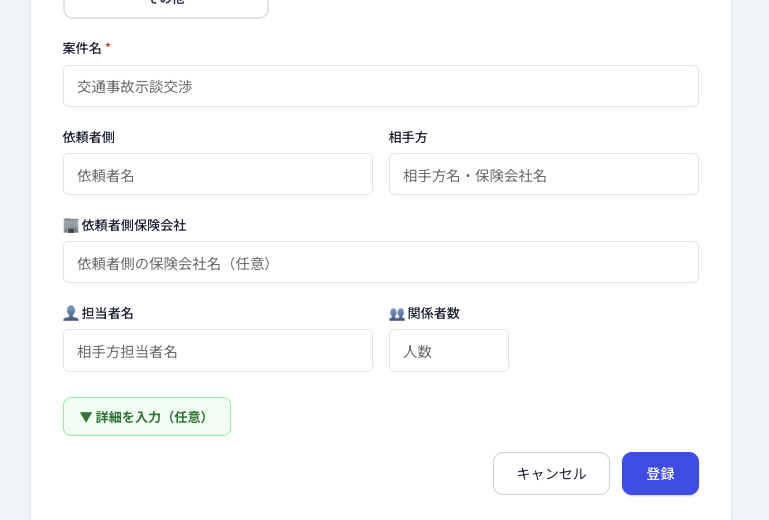
事件一覧画面の 「新規事件」ボタン をクリックすると、事件登録フォーム(/cases/new)が表示されます。
入力項目は以下のとおりです。
| 項目 | 必須 | 説明 |
|---|---|---|
| 事件番号 | ✅ | 裁判所の事件番号を入力します(例:令和6年(ワ)第1234号)。システム内で一意である必要があります |
| 事件名 | ✅ | 事件の名称です(例:損害賠償請求事件) |
| 原告 | − | 原告の氏名・法人名 |
| 被告 | − | 被告の氏名・法人名 |
| 管轄裁判所 | − | 担当裁判所名(例:東京地方裁判所) |
| 事件種別 | − | 民事・刑事・行政・家事・その他から選択(デフォルト:民事) |
| ステータス | − | active(進行中)・closed(終了)・archived(アーカイブ)から選択 |
入力が完了したら「登録」をクリックします。登録された事件は事件一覧に追加されます。
💡 ヒント: 事件番号が他の事件と重複している場合はエラーになります。受任段階で裁判所の事件番号がまだない場合は、事務所独自の管理番号を仮入力しておくと便利です。
方法2: ZIPインポートで自動登録する
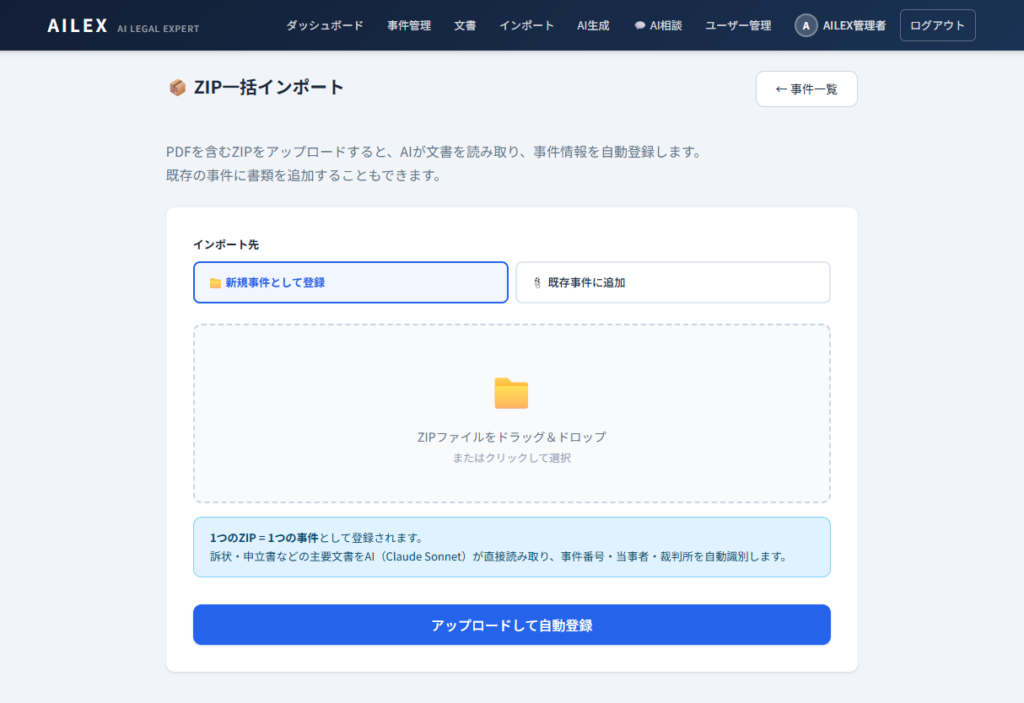
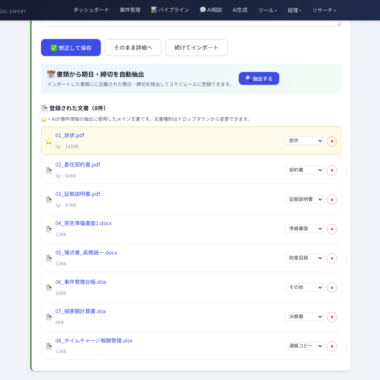
すでに訴状・答弁書・証拠などのPDFファイルが手元にある場合は、ZIPインポート機能(/import)を使って事件と文書を一括登録できます。PDFの内容をAI-OCRが自動解析し、事件番号・事件名・当事者名・裁判所を自動抽出してくれます。
ZIPインポートの詳しい使い方は、別記事「ZIPインポートで書類整理を自動化」で解説しています。
事件詳細画面の見方
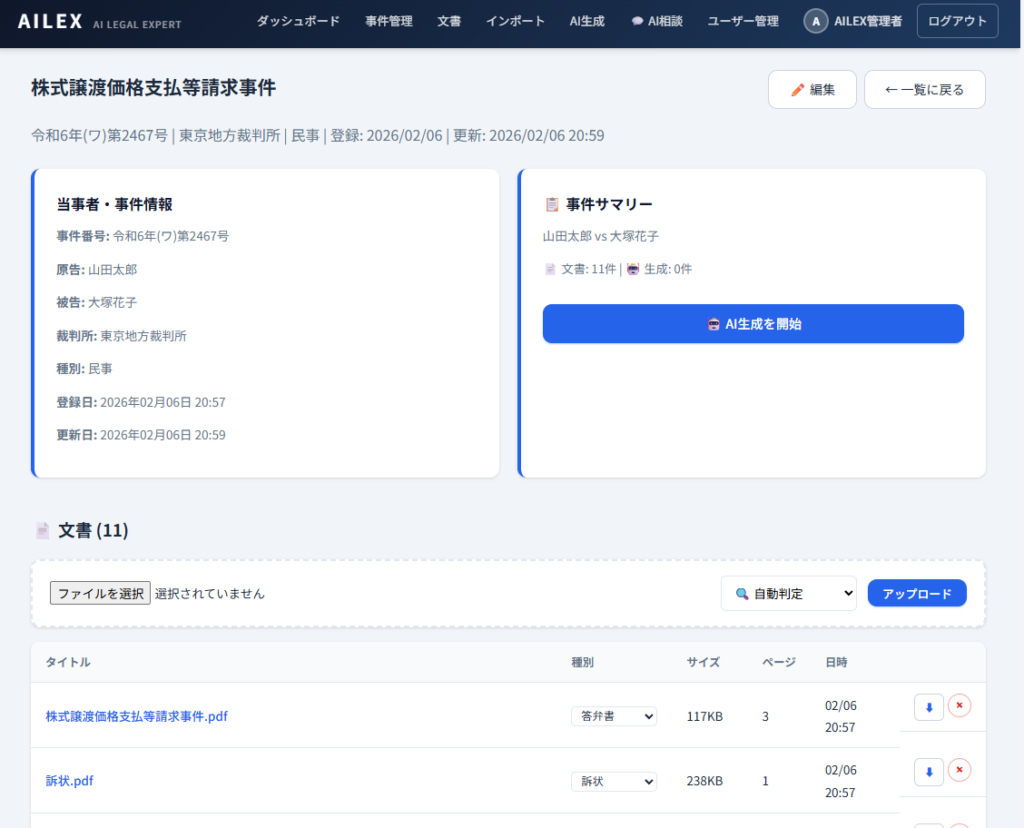
事件一覧から事件名をクリックすると、事件詳細画面 に遷移します。この画面では事件に関するすべての情報を確認できます。
基本情報セクション
事件番号、事件名、原告、被告、裁判所、事件種別、ステータスが表示されます。「編集」ボタンから各項目を修正することも可能です。
紐づく文書一覧
この事件に登録されている文書が一覧で表示されます。各文書について以下の操作が可能です。
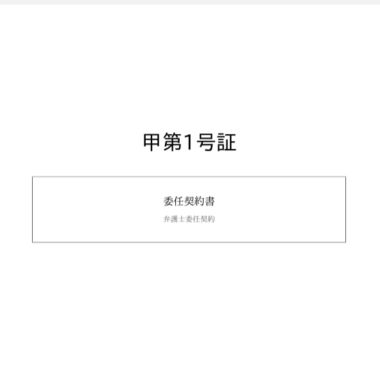
- プレビュー — ブラウザ上でPDFの内容をインライン表示
- ダウンロード — 元ファイルをダウンロード
- 文書種別の変更 — インラインで種別(訴状、答弁書、準備書面、証拠など)を変更
- 削除 — 個別に文書を削除
文書のアップロード
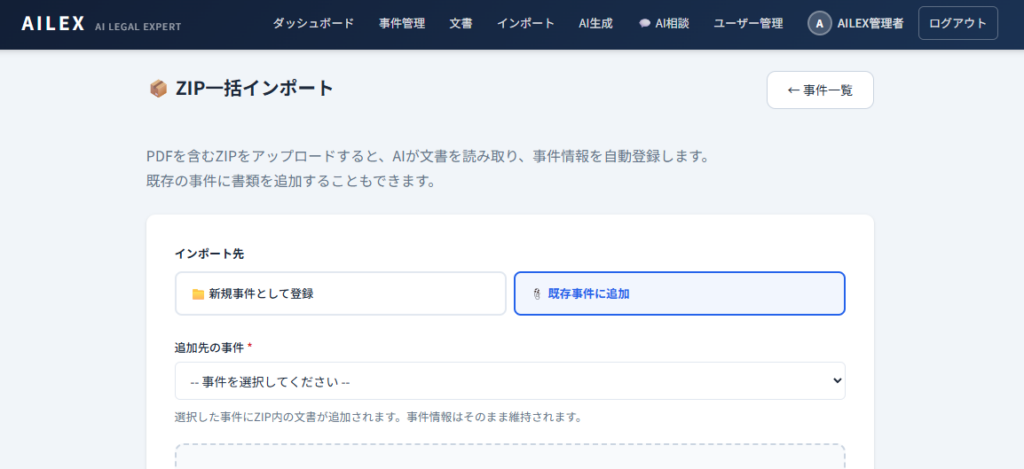
事件詳細画面から直接、追加の文書をアップロードすることもできます。アップロードされた文書には 文書種別がAIで自動判定 されます。ファイル名に「訴状」「準備書面」「甲第○号証」などのキーワードが含まれていれば、パターンマッチとAI分類を組み合わせて適切な種別が割り当てられます。
主な自動判定パターンは以下のとおりです。
| ファイル名に含まれるキーワード | 自動判定される種別 |
|---|---|
| 訴状 | 訴状(complaint) |
| 答弁書 | 答弁書(answer) |
| 準備書面 | 準備書面(brief) |
| 甲・乙・丙・証拠 | 証拠(evidence) |
| 証拠説明書 | 証拠説明書(evidence_list) |
| 判決 | 判決書(judgment) |
| 契約・合意書・覚書 | 契約書(contract) |
| 決算・請求書・計算書 | 財務関連(financial) |
判定が正しくない場合は、文書一覧からインラインで種別を修正できます。
AI生成結果
この事件に対してAI文書生成を行った結果がある場合、ここに履歴が表示されます。
事件情報を編集する
事件詳細画面の 「編集」ボタン をクリックすると、登録済みの事件情報を修正できます。変更できる項目は新規登録時と同じです。
よくある編集シーンとしては、以下のようなケースがあります。
- 裁判所から正式な事件番号が付与されたので、仮番号を更新する
- 訴訟の進行に伴いステータスを「active」から「closed」に変更する
- 当事者が追加・変更になった場合の原告・被告名の修正
- 管轄移送があった場合の裁判所名の変更
事件を削除する
個別削除
事件詳細画面または事件一覧から、事件を個別に削除できます。
⚠️ 重要: CASCADE削除について 事件を削除すると、その事件に紐づく 文書・AI生成結果もすべて連動して削除 されます(CASCADE削除)。削除された情報は復元できませんので、十分にご注意ください。
一括削除
事件一覧画面では、複数の事件にチェックを入れて 一括削除 を行うこともできます。テスト登録した事件をまとめてクリーンアップしたいときなどに便利です。一括削除でも同様にCASCADE削除が適用されます。
事件管理とAI機能の連携
AILEXの事件管理が真価を発揮するのは、AI機能との連携です。事件に文書を登録しておくことで、以下の機能がさらに効果的に使えるようになります。
AI文書生成との連携
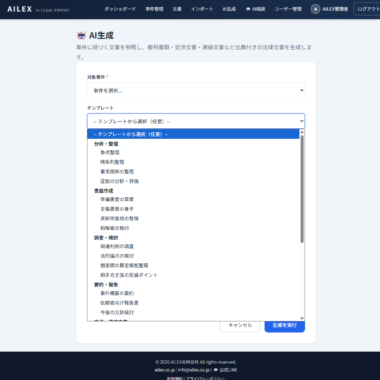
AI文書生成画面(/generate)で事件を選択すると、その事件に紐づくすべての文書がAIの参照対象になります。AIは文書の内容を踏まえて、出典付きで準備書面や内容証明などを生成します。出典は「[出典1: 訴状 p.3]」のような形式で表示され、クリックすると元文書の該当箇所を確認できます。
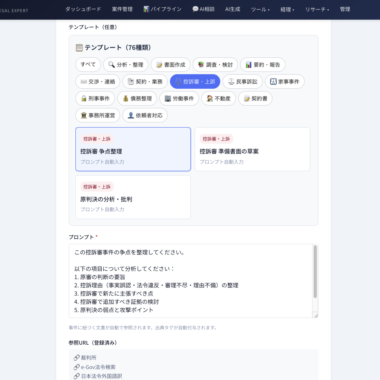
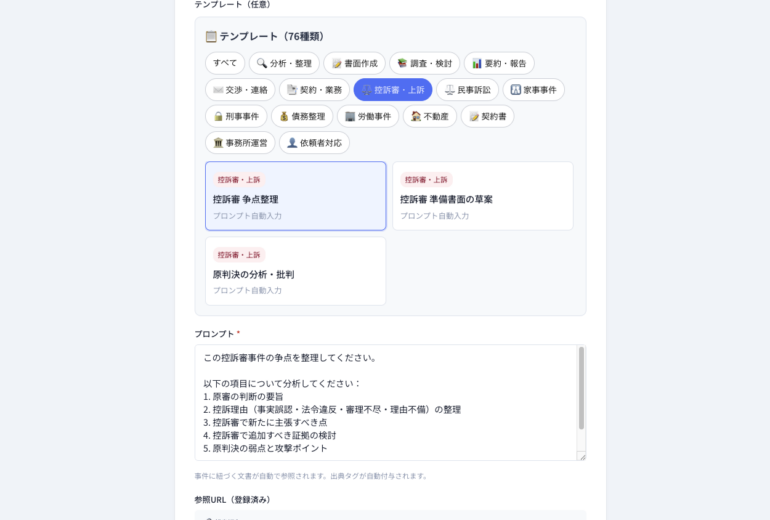
利用できるテンプレートは27種類あり、争点整理、時系列整理、準備書面の草案、催告書、示談書など、訴訟実務で頻繁に必要になる文書を幅広くカバーしています。
事件コンテキストチャットとの連携
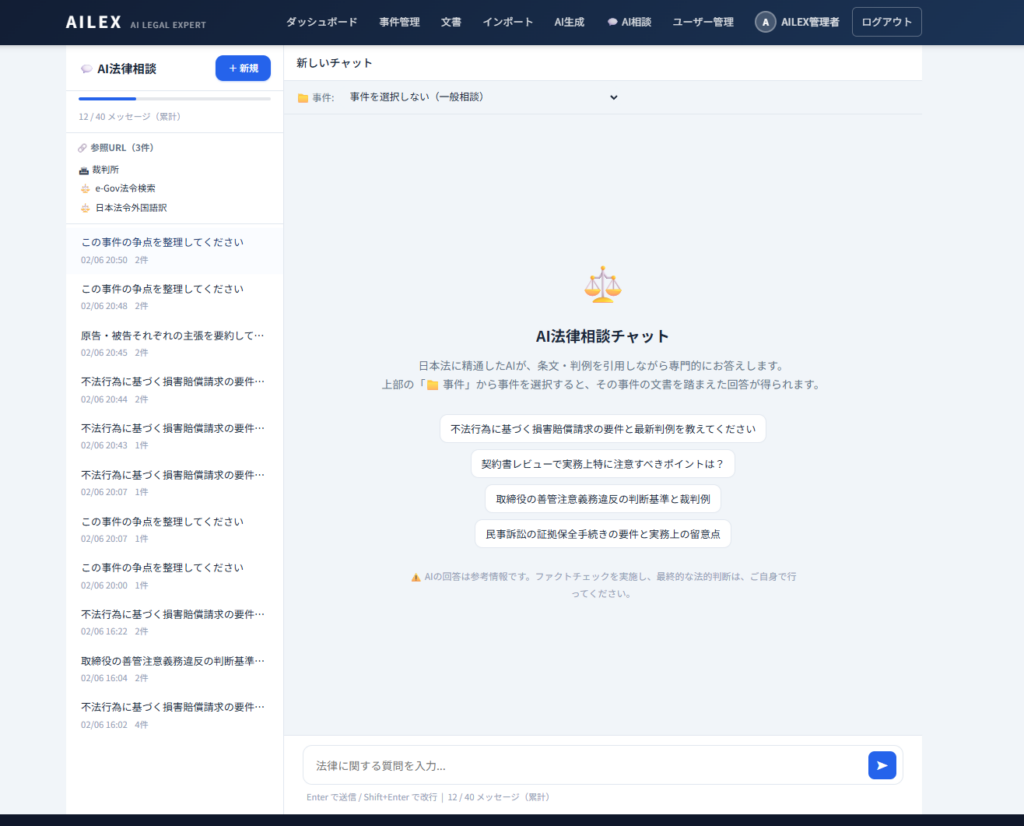
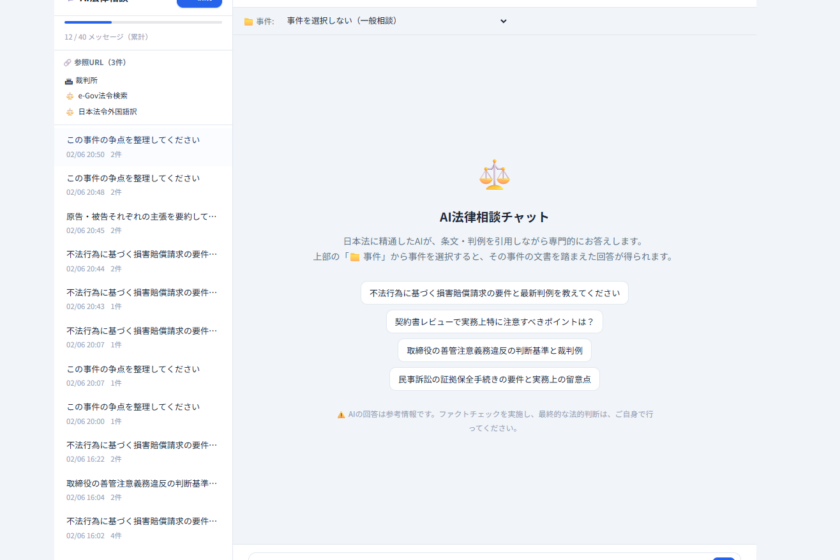
AI法律相談チャット(/chat)の画面上部にある 「📁 事件:」ドロップダウン から事件を選択すると、事件コンテキストチャットモード に切り替わります。
このモードでは、事件の基本情報(事件番号、当事者、裁判所、種別、ステータス)と登録済み文書の内容がAIのシステムプロンプトに自動注入されます。これにより、AIが事件の文脈を理解した上で回答を生成するため、一般的な法律質問よりもはるかに的確なアドバイスが得られます。
事件選択時には専用のサンプル質問が表示されます。
- 「この事件の争点を整理してください」
- 「原告・被告それぞれの主張を要約してください」
- 「この事件で有利に進めるための訴訟戦略を提案してください」
- 「登録文書の中で矛盾や問題点があれば指摘してください」
💡 ヒント: 事件コンテキストチャットでは、文書が最大30件(合計30,000文字)まで読み込まれます。文書が多い事件では、重要な文書を優先的にアップロードしておくと効果的です。
ステータスを活用した事件の整理
事件には3つのステータスがあり、案件の進行状況に応じて切り替えることで一覧を整理できます。
| ステータス | 用途 |
|---|---|
| active(進行中) | 現在対応中の事件。デフォルト値 |
| closed(終了) | 判決確定・和解成立などで対応完了した事件 |
| archived(アーカイブ) | 記録として残すが、日常業務では非表示にしたい事件 |
なお、archived(アーカイブ)に設定した事件は、AIチャットの事件選択ドロップダウンには表示されなくなります。終了案件でAIチャットを使いたい場合は「closed」のままにしておくとよいでしょう。
FREEプランの事件数上限について
FREEプランでは 事件数の上限が5件 に設定されています。まずは5件で事件管理の使い勝手を試し、本格的に業務で活用する場合はPROプラン(月額¥49,000・事件数無制限)へのアップグレードをご検討ください。
まとめ
AILEXの事件管理は、単なるデータベースではなく、AI文書生成やAI法律相談チャットと直結した 法務業務のハブ として機能します。事件を登録し、文書を紐づけておくだけで、AIが事件の文脈を理解した上で文書作成や法律相談に対応してくれます。
事件管理の基本的な流れをまとめると、以下のようになります。
- 事件を登録する — 手動入力またはZIPインポートで
- 文書を紐づける — アップロードまたはZIPインポートで(種別は自動判定)
- AI機能と連携する — 事件を選んでAI文書生成やコンテキストチャットを活用
- ステータスで整理する — 進行中 → 終了 → アーカイブの流れで管理
次の記事では、ZIPインポート機能を使ってPDF書類を一括で取り込む方法を詳しく解説します。
ご不明な点があれば、お気軽にお問い合わせください。
- メール: info@ailex.co.jp
- 公式サイト: https://ailex.co.jp
この記事はAILEX v5t時点の情報に基づいています。