

弁護士の日常業務には、「AIが得意なこと」と「いまだに手作業でやるしかないこと」の間に大きな溝があります。
AIが要約してくれる。AIが年表を作ってくれる。でも、通帳のPDFから入出金データをExcelに転記する作業は、結局自分でやるしかない。相手方に送る書面から個人情報を消す作業も、一つひとつ手で塗りつぶすしかない。数十件の証拠PDFの中から「あの文書」を探すのも、記憶とスクロールに頼るしかない——。
AILEXの最新アップデートでは、まさにこの「手作業の溝」を埋める3つの機能を追加しました。通帳・明細書などの文書からデータを自動抽出してExcelにする「データ抽出→Excel化」、文書テキストから個人情報を一括置換する「PDF墨消し」、そして重要文書にワンクリックで目印を付けられる「文書ブックマーク・メモ」です。
本記事では、それぞれの機能の背景、使い方、そして実務上のポイントを詳しくご紹介します。
なぜ「データ抽出」が弁護士業務のボトルネックなのか
訴訟実務において、証拠資料から数値データを拾い上げてExcelに整理する作業は、最も時間がかかる定型作業の一つです。
たとえば離婚事件の財産分与で、相手方の5年分の通帳コピーが証拠として提出された場合を考えてみてください。入出金の日付、摘要、金額、残高をすべてExcelに転記しなければ、財産の推移を分析することができません。交通事故事件の治療費明細書、破産事件の債権者一覧、不動産事件の固定資産税評価証明書——いずれも同じ構造の問題を抱えています。
スキャンされたPDFを目で読んで、一つひとつセルに打ち込む。タイプミスがないか確認する。列がずれていないかチェックする。この作業に1件あたり数時間を費やしている弁護士は少なくありません。
弁護士の年間平均労働時間は2,321時間。弁護士1人あたりの所得中央値は700万円にまで低下しています。限られた時間の中で、転記作業に何時間も費やすのは、率直に言ってもったいない。AIにできることはAIに任せ、弁護士は分析と戦略に集中すべきです。
機能1:データ抽出→Excel化 — AIが文書を「読んで」表にする
概要
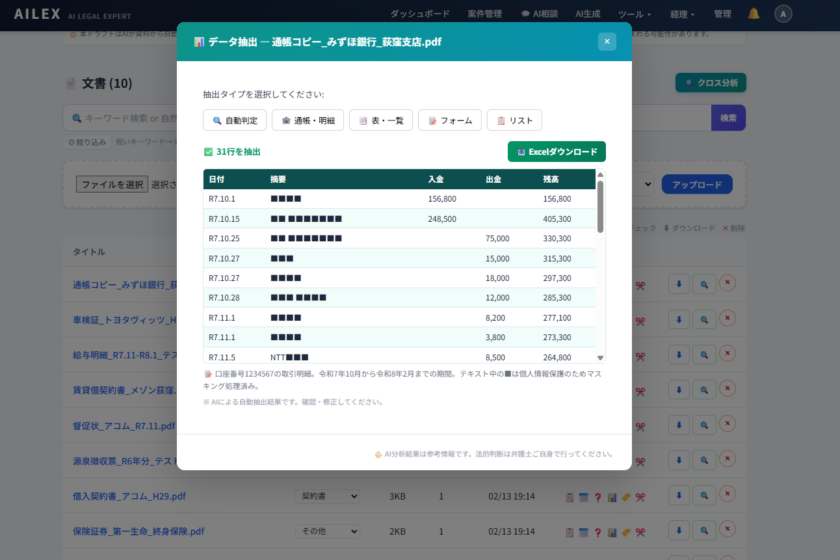
AILEXの「データ抽出→Excel化」は、事件に登録された文書のテキストをAIが分析し、構造化されたデータとして抽出する機能です。抽出結果はブラウザ上でテーブルとしてプレビューでき、そのままExcel(.xlsx)ファイルとしてダウンロードできます。
5つの抽出タイプ
文書の種類に応じて、5つの抽出タイプから選択できます。
自動判定(auto) は、AIが文書の内容を分析し、最適な抽出パターンを自動で判定します。どのタイプを選べばよいか迷った場合は、まずこちらをお試しください。
通帳・入出金明細(ledger) は、銀行通帳や取引明細書のように、日付・摘要・入金・出金・残高の列構造を持つ文書に最適化されています。離婚事件の財産分与、破産事件の資産調査など、金融取引の時系列分析に活用できます。
表・一覧表(table) は、不動産登記簿の権利一覧、固定資産税評価一覧、債権者一覧など、行と列で構成された定型的な表データの抽出に適しています。
フォーム(form) は、申込書や届出書のように、「項目名:記入内容」のペアで構成された文書から、項目名と値をセットで抽出します。保険証券、契約申込書、各種届出書類の情報整理に便利です。
リスト(list) は、箇条書きや番号付きリストで構成された文書から、項目と詳細をペアで抽出します。議事録の決定事項一覧、修繕見積書の項目リストなどに対応します。
使い方
事件詳細画面の文書一覧で、対象文書の行に表示されている📊(データ抽出)ボタンをクリックします。モーダルが開き、抽出タイプを選択するボタンが表示されます。いずれかをクリックすると、AIがバックグラウンドで文書テキストを分析し、30秒〜1分程度で結果が表示されます。
抽出結果はテーブル形式でプレビュー表示されます。ヘッダー(列名)とデータ行が整理された状態で確認でき、内容に問題がなければ「📥 Excelダウンロード」ボタンでそのまま .xlsx ファイルとして取得できます。
ダウンロードされるExcelファイルは、游ゴシックフォントで整形済みです。ヘッダー行にはフィルター機能が自動設定され、交互行の色分け(ゼブラストライプ)も適用されているため、そのまま分析作業に使える状態で出力されます。
セキュリティとプライバシー
データ抽出機能でも、AILEXの全AI機能に共通するPII(個人識別情報)自動マスキングが適用されます。文書テキストは外部APIに送信される前に、当事者名・住所・電話番号・口座番号等がプレースホルダに自動置換され、AIの応答受信後に元の情報に復元されます。
これにより、クライアントへの同意説明は不要です。弁護士の守秘義務(弁護士法第23条)に配慮した設計となっています。
実務上のポイント
AIによるデータ抽出は、あくまで「たたき台」です。特に金融取引データの場合、桁の読み取りミスや摘要の誤認識が生じる可能性があります。ダウンロードしたExcelは必ず弁護士が目視で確認し、元の文書と照合してください。
通帳のように枚数が多い場合は、文書を事前にOCR処理しておくと抽出精度が向上します。AILEXの文書アップロード時にOCRが自動実行されるため、通常はアップロード済みの文書であればそのまま抽出可能です。
なぜ「墨消し」が必要になるのか
弁護士業務では、第三者への書面送付時や裁判所への証拠提出時に、特定の個人情報を伏せる必要が生じることがあります。
たとえば、複数の当事者が関係する事件で、一方の当事者の住所や連絡先を他方に開示したくない場合。あるいは、通帳コピーを証拠提出するにあたり、無関係な取引先の名称を伏せたい場合。医療記録を提出する際に、特定の診断名を伏せたい場合。
これまでの実務では、印刷したPDFに黒マジックで線を引き、再度スキャンするという方法が一般的でした。あるいは、PDF編集ソフトで黒い矩形を一つひとつ配置するという方法もありますが、いずれも手間がかかり、漏れのリスクも伴います。
機能2:PDF墨消し — キーワード指定で一括置換
概要
AILEXの「PDF墨消し」は、文書のテキストから指定したキーワードを■■■(黒塗り文字)に一括置換し、新しいPDF文書として保存する機能です。元の文書は一切変更されません。墨消し済みの新しい文書が、同じ事件の文書一覧に自動追加されます。
使い方
事件詳細画面の文書一覧で、対象文書の行に表示されている✂️(墨消し)ボタンをクリックします。モーダルが開き、墨消しするキーワードを入力するテキストエリアが表示されます。
キーワードは1行に1つずつ入力します。たとえば、「山田太郎」「03-1234-5678」「東京都渋谷区道玄坂1-10-8」のように、個人名、電話番号、住所などを改行区切りで入力してください。
「✂️ 墨消し実行」ボタンをクリックすると、処理が実行されます。処理が完了すると、「✅ 墨消し完了 — ○箇所を置換」というメッセージとともに、新しく作成された文書のタイトル(例:「通帳コピー(墨消し済)」)が表示されます。ページを再読み込みすると、文書一覧に墨消し済み文書が追加されていることを確認できます。
墨消しの仕組み
本機能は、文書の「テキストレイヤー」に対してキーワード置換を行います。指定されたキーワードがテキスト内で見つかるたびに、そのキーワードと同じ文字数の■(黒四角)に置換されます。たとえば「山田太郎」(4文字)は「■■■■」に置換されます。
置換後のテキストから新しいPDFを生成し、元の文書とは別の独立した文書として保存します。元の文書のテキストは一切変更されないため、いつでも元の状態を参照できます。
監査証跡
墨消し処理の実行は、AILEXの監査ログに自動記録されます。いつ、誰が、どの文書に対して墨消しを実行したかの記録が残るため、後から確認が必要になった場合にも対応できます。
実務上の注意点
本機能はテキストレイヤーの置換であるため、スキャン画像内に写っている文字(画像として埋め込まれた文字)は墨消しの対象外です。画像内のテキストを墨消しする必要がある場合は、別途画像編集が必要です。
また、裁判所への正式な証拠提出に際しては、墨消しの方法や範囲について裁判所や相手方と協議が必要になる場合があります。本機能はあくまで弁護士の事前準備を効率化するためのツールであり、墨消しの範囲や方法の判断は弁護士が行ってください。
机上の証拠ファイルに「付箋」を貼る感覚で
紙の事件記録で仕事をしていた時代、重要な書面には付箋を貼っていたはずです。色分けしたインデックスシールを貼り、「この証拠は尋問準備で使う」「この書面は次回期日までに確認」とメモを書き添え、ファイルを開けばすぐに目的の書面にたどり着ける。
ところが、事件記録がデジタル化されると、この「付箋を貼る」という行為ができなくなります。数十件、場合によっては数百件のPDFが文書一覧に並び、目的の文書を探すにはタイトルを頼りにスクロールするか、検索機能を使うしかありません。
「あの重要な証拠、どれだっけ?」——この問いに、すぐに答えられる仕組みが必要です。
機能3:文書ブックマーク・メモ — ワンクリックで目印をつける
概要
AILEXの「文書ブックマーク・メモ」は、事件に登録された文書にブックマーク(しおり)を付け、メモを残すことができる機能です。紙の事件記録に付箋を貼るのと同じ感覚で、重要な文書に目印をつけることができます。
使い方
事件詳細画面の文書一覧で、各文書の行に🏷️(タグ)ボタンが表示されています。このボタンをクリックするだけで、その文書にブックマークが付きます。ブックマーク済みの文書は🔖(しおり)アイコンに変わるため、一目で重要文書を識別できます。
もう一度クリックすれば、ブックマークが解除されます。シンプルなトグル操作で、付箋を貼ったり剥がしたりする感覚です。
色分けとメモ
ブックマークには5色の色分けが用意されています。黄色、赤、青、緑、紫の中から選択でき、用途別に分類することができます。たとえば、赤は「要反論」、青は「尋問準備」、緑は「和解検討材料」といった使い分けが可能です。
各ブックマークにはメモを添えることもできます。「次回期日で使用予定」「○○弁護士に確認依頼中」といった短いメモを残しておけば、後から見た時にすぐ文脈を思い出せます。
ユーザーごとの独立管理
ブックマークはユーザーごとに独立して管理されます。同じ事件を複数の弁護士やスタッフが閲覧する場合でも、自分のブックマークは自分だけに表示され、他のユーザーのブックマークとは干渉しません。
事件ごとのブックマーク一覧をAPI経由で取得することもできるため、将来的にはダッシュボード上での「ブックマーク横断表示」や、AIエージェントからの「ブックマーク付き文書を優先的に参照」といった拡張も可能です。
AIエージェントとの連携
AILEXのAIエージェント(チャットベースの対話型アシスタント)にも、ブックマーク管理機能が追加されました。「この事件のブックマーク一覧を見せて」と指示すれば、ブックマーク済み文書のリストをメモ付きで表示します。「文書ID 23をブックマークして、メモは『尋問準備用』」と指示すれば、チャット上からブックマークの追加も可能です。
これにより、文書一覧画面を開かなくても、AIエージェントとの対話の中で重要文書の管理ができるようになります。
3つの機能に共通する設計思想
今回追加した3機能には、共通する設計思想があります。
第一に、弁護士の判断を代替しない。 データ抽出はあくまで転記作業の自動化であり、数値の正確性は弁護士が確認します。墨消しの範囲は弁護士が決定します。ブックマークの判断も弁護士自身が行います。AILEXは弁護士の「手」を動かす部分を効率化するのであって、「頭」を使う部分には介入しません。
第二に、元のデータを壊さない。 データ抽出は文書テキストを読み取るだけで、元の文書には一切変更を加えません。墨消しは新しい文書を生成するのであって、元の文書を書き換えることはありません。ブックマークもメタデータとして別管理されるため、文書本体への影響はゼロです。
第三に、守秘義務を守る。 すべてのAI機能にはPII自動マスキングが適用され、外部APIへの個人情報送信を防止します。クライアントへの同意説明は不要です。入力データはAIモデルの学習に使用されません。
AIエージェントも3つの新ツールを習得
AILEXのAIエージェント(チャット形式の対話型アシスタント)にも、今回の3機能に対応する新しいツールが追加されました。これにより、エージェントのツール数は17から20に増加しています。
データ抽出ツール(extract_document_data) を使えば、「文書ID 15の通帳データを抽出して」とエージェントに指示するだけで、データ抽出を実行し、結果のプレビューとExcelダウンロードリンクを返してくれます。
墨消しツール(redact_document) では、「文書ID 15から山田太郎と03-1234-5678を墨消しして」と指示すれば、キーワード置換を実行し、新しい文書を自動追加します。
ブックマーク管理ツール(manage_bookmark) では、ブックマークの追加・削除・一覧取得がすべてチャット上から可能です。
マウス操作とチャット指示、どちらでも同じ機能にアクセスできるため、その時の作業スタイルに応じて使い分けることができます。
まとめ — 「AIの便利さ」だけでなく「AIの実用性」を
弁護士向けのAIツールというと、要約や分析といった「知的作業の支援」に注目が集まりがちです。しかし実務では、それ以前の「データの転記」「情報の伏せ処理」「文書の整理」といった地味な作業にこそ、多くの時間が費やされています。
AILEXは「AI Legal OS」として、知的作業の支援だけでなく、こうした日常的な手作業の効率化にも取り組みます。今回の3機能は、その取り組みの最新の成果です。
すべての機能は、AILEXのアカウントをお持ちの方であれば追加設定なしでご利用いただけます。ぜひお試しください。
本記事で紹介した機能は、AIによる自動処理の結果を含みます。データ抽出結果の正確性、墨消し範囲の適切性について、最終的な確認・判断は弁護士が行ってください。AILEXは弁護士の業務効率化を支援するツールであり、法律事務を行うものではありません。弁護士法第72条に基づき、すべての法的判断は弁護士が行うことを前提としています。
入力データはAIモデルの学習に使用されません。
AILEX — AI Legal Expert System
🔐 検証可能なAIリーガルOS
AILEX合同会社
〒150-0043 東京都渋谷区道玄坂1-10-8 渋谷道玄坂東急ビル
https://ailex.co.jp
info@ailex.co.jp
公式LINE: https://lin.ee/P9JAWZp