






公開日: 2026年2月 カテゴリ: 機能ガイド / 請求・会計
「月末の請求書作成に毎回2時間かかる」「Excelで作った請求書の計算ミスに気づかず送ってしまった」——こんな経験はありませんか?
AILEXの請求書機能は、日々の報酬記録から請求書作成・送付までをひとつの画面で完結させます。インボイス制度(適格請求書等保存方式)にも対応しており、税率区分や登録番号の記載も自動です。
この記事では、AILEXの請求書機能を使いこなすための手順を、はじめて使う方にもわかりやすく解説します。
まずは事務所情報を設定しよう
請求書を作成する前に、事務所の基本情報を登録しておきましょう。設定 → 🏢 事務所情報を編集から設定できます。
ここで入力する情報が、請求書のヘッダー部分にそのまま反映されます。
- 事務所名(例:○○法律事務所)
- 郵便番号・住所
- 電話番号・FAX番号
- 適格請求書発行事業者の登録番号(T + 13桁の数字)
- 振込先口座情報
特に登録番号と振込先は、印刷した請求書に自動で記載されるため、最初に正確に入力しておくことをお勧めします。
ステップ1:報酬を記録する
AILEXでは、請求書を作る前に「報酬記録」として日々の業務時間や費用を記録しておくことができます。
サイドメニューの 💰 報酬記録 から記録を追加します。
記録できる報酬の種類
| 種別 | 用途の例 |
|---|---|
| 時間報酬(タイムチャージ) | 打合せ2時間 × 単価30,000円 |
| 固定報酬 | 着手金、報酬金 |
| 成功報酬 | 成果に応じた報酬 |
| 実費 | 印紙代、郵送料、交通費 |
| 出張費 | 出張日当、宿泊費 |
| その他 | 上記に当てはまらない報酬 |
各報酬記録は事件および依頼者と紐づけることができるため、「この案件でいくら稼働したか」を後からすぐに確認できます。税率(10%・8%)も記録ごとに設定可能です。
ステップ2:請求書を作成する
報酬の記録が溜まったら、請求書を作成しましょう。
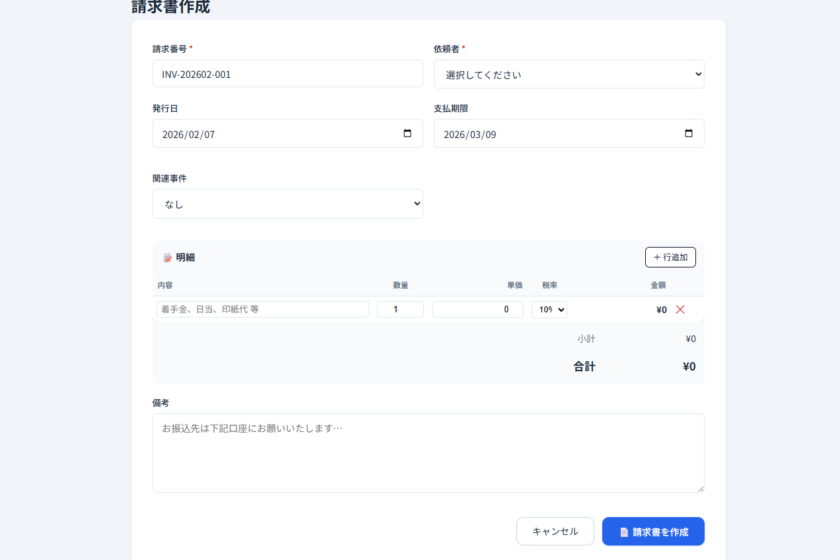
💰 請求書一覧 → + 新規作成 をクリックします。
基本情報の入力
請求書の基本的な情報を入力します。
- 請求書番号 — 自動採番されますが、手動で変更も可能です
- 関連事件 — ドロップダウンから事件を選択
- 依頼者 — 事件に紐づく依頼者が自動でセットされます
- 発行日・支払期限 — カレンダーから日付を選択
未請求の報酬を取り込む
ここがAILEXならではのポイントです。画面下部に 📋 未請求の報酬記録 が一覧で表示されます。
請求書に含めたい報酬記録にチェックを入れて 「☑ チェックした報酬を明細に取り込む」 ボタンを押すだけで、明細行が自動的に追加されます。金額・数量・税率もすべて引き継がれるため、転記ミスの心配がありません。
もちろん、明細を手入力で追加したり、取り込んだ後に金額を調整することも可能です。
消費税の自動計算
明細を入力すると、10%対象と8%対象の税額がそれぞれ自動計算されます。インボイス制度で求められる税率ごとの区分記載にも対応しているため、手計算は不要です。
ステップ3:請求書を確認・印刷する
作成した請求書は 請求書詳細画面 で確認できます。
印刷 / PDF保存
🖨 印刷 / PDF ボタンをクリックすると、印刷用のレイアウトで表示されます。ブラウザの印刷ダイアログで「PDFに保存」を選択すれば、そのままPDFファイルとしてダウンロードできます。
印刷レイアウトには、事務所設定で入力した以下の情報が自動で反映されます。
- 事務所名・住所・連絡先
- 適格請求書発行事業者の登録番号
- 税率区分別の内訳(10%対象額、8%対象額)
- 振込先口座情報
ステップ4:メールで送付する
紙で郵送する代わりに、AILEXから直接メールで請求書を送ることもできます。
送付手順
- 請求書詳細画面で 📧 メール送信 ボタンをクリック
- 送信先メールアドレスを入力(依頼者のメールが登録済みなら自動でセットされます)
- 送信 をクリック
メール本文には、請求書番号・金額・支払期限が記載され、請求書を閲覧できるURLが添付されます。このURLは推測不可能なランダム文字列で生成されており、ログイン不要でアクセスできるため、依頼者にAILEXのアカウントを作ってもらう必要はありません。
なお、下書き状態の請求書をメール送信すると、ステータスは自動的に「送付済」に変更されます。
共有URLのコピー
メール送信とは別に、請求書詳細画面に表示される 🔗 共有URL をコピーして、LINEやチャットツールで送ることもできます。
ステップ5:ステータスを管理する
請求書には5つのステータスがあり、詳細画面からワンクリックで変更できます。
| ステータス | 意味 | 次のアクション |
|---|---|---|
| 📝 下書き | 作成中。まだ送付していない | 内容を確認して送付 |
| 📨 送付済 | 依頼者に送付した | 入金を待つ |
| ⚠️ 未入金 | 支払期限を過ぎた | 依頼者に連絡 |
| ✅ 入金済 | 入金を確認した | 完了 |
| 🚫 取消 | 請求を取り消した | — |
入金済にした後でも、「送付済に戻す」「未入金に戻す」といった操作が可能なので、誤操作があってもすぐに修正できます。
取消にした場合は、紐づいていた報酬記録の「請求済み」フラグが自動的に解除され、別の請求書に再度取り込めるようになります。
請求書一覧のダッシュボード
請求書一覧画面(💰 請求書)では、ステータスごとの件数と金額合計が一目で確認できます。
ステータスカードをクリックすると、そのステータスの請求書だけに絞り込めます。「送付済が○件・合計○○万円」「未入金が○件」といった情報が常に見えるため、入金管理の抜け漏れを防げます。
よくある質問
Q. 依頼者の情報はどこで登録しますか?
サイドメニューの 👤 依頼者管理 から登録できます。個人・法人の区別、住所、メールアドレスなどを設定しておくと、請求書作成時に自動で反映されます。
Q. 報酬記録をつけずに、直接請求書を作ることはできますか?
はい、できます。請求書作成画面で明細を手入力すれば、報酬記録なしでも請求書を作成できます。ただし、報酬記録を活用すると案件ごとの収支把握にも役立つため、日常的に記録しておくことをお勧めします。
Q. 適格請求書(インボイス)の要件を満たしていますか?
はい。事務所設定で登録番号を入力すれば、印刷レイアウトに登録番号、税率ごとの対象額・消費税額が自動で記載されます。
Q. 請求書のURLを知られたら、情報が漏れませんか?
共有URLは64文字のランダムな英数字で構成されているため、総当たりで推測することは事実上不可能です。また、このURLでアクセスできるのは請求書の印刷ビューのみで、他のデータにはアクセスできません。
Q. 他のユーザーに自分の請求書を見られることはありますか?
管理者以外のユーザーは、自分が作成した請求書のみ閲覧・編集できます。他のユーザーの請求書にはアクセスできない設計になっています。
まとめ
AILEXの請求書機能を使えば、報酬記録→請求書作成→メール送付→入金管理までの一連の流れをブラウザ上で完結できます。
- 事務所情報を設定する(初回のみ)
- 日々の報酬を記録する
- 未請求の報酬を取り込んで請求書を作成する
- メールまたは共有URLで依頼者に送付する
- ステータスで入金状況を管理する
Excelや手書きの請求書から卒業して、事務作業の時間をもっと本業に使いませんか?
AILEXは、小〜中規模の法律事務所のための AI法務支援プラットフォームです。請求書機能のほかにも、AI法律相談チャット、AI文書生成(27種類)、ファクトチェック、事件管理、文書管理など、弁護士業務に必要な機能をワンストップで提供しています。
▶ AILEXを試してみる: https://users.ailex.co.jp ▶ お問い合わせ: info@ailex.co.jp ▶ LINE公式アカウント: 友だち追加





コメント