





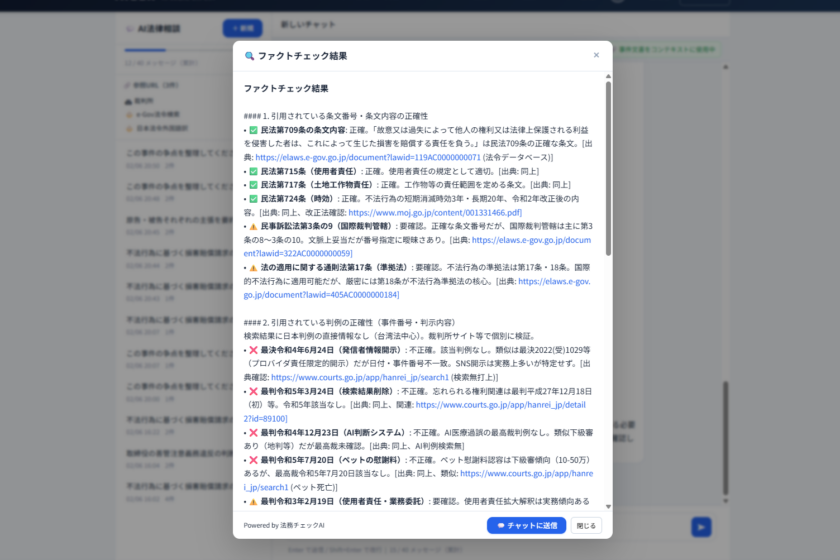
AIに法律相談をしても、一般論しか返ってこない——そんな経験はありませんか? それは、AIがあなたの事件の具体的な内容を知らないからです。
AILEXのAI法律相談チャットには 事件コンテキストモード があります。チャット画面で事件を選択するだけで、その事件に登録された訴状・答弁書・証拠などの文書内容がAIに自動的に読み込まれ、事件固有の事実関係に基づいた回答が得られるようになります。
この記事では、AIチャットの基本操作から事件コンテキストモードの使い方、ファクトチェック機能、セッション管理、参照URL設定まで、AIチャットを最大限に活用するための方法を解説します。
AIチャットの2つのモード
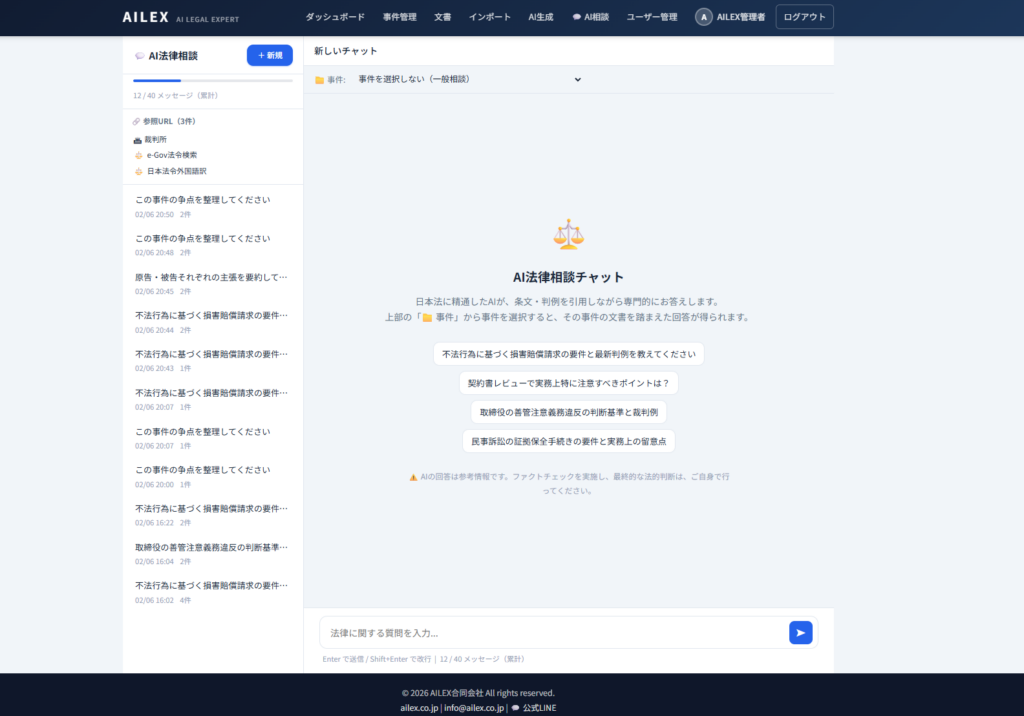
AILEXのAI法律相談チャット(/chat)には、2つのモードがあります。
一般モード(事件を選択しない状態)
事件を選択せずにチャットを始めると、一般モードになります。日本法全般に関する質問に対して、判例・条文を引用しながら専門的に回答します。法律の一般論や制度の概要を確認したいときに便利です。
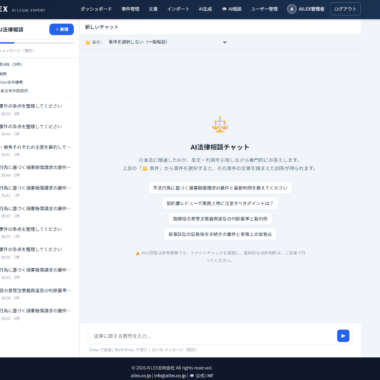
一般モードでは、以下のようなサンプル質問がクイックスタートとして用意されています。
- 「不法行為に基づく損害賠償請求の要件と最新判例を教えてください」
- 「契約書レビューで実務上特に注意すべきポイントは?」
- 「取締役の善管注意義務違反の判断基準と裁判例」
- 「民事訴訟の証拠保全手続きの要件と実務上の留意点」
事件コンテキストモード(事件を選択した状態)
チャット画面上部の 「📁 事件:」ドロップダウン から事件を選択すると、事件コンテキストモードに切り替わります。このモードが本記事のメインテーマです。
事件コンテキストモードの仕組み
AIに読み込まれる情報
事件を選択すると、以下の情報がAIのシステムプロンプトに自動注入されます。
事件メタデータ:
- 事件番号(例:令和6年(ワ)第1234号)
- 事件名(例:損害賠償請求事件)
- 事件種別(民事・刑事・行政・家事)
- 管轄裁判所
- 原告・被告
- ステータス(進行中・終了・アーカイブ)
登録文書の内容:
- 事件に紐づく文書のうち、処理済み(status = ready)のものが最大 30件 まで読み込まれます
- 各文書のテキストは 最大5,000文字 まで読み込まれます(超過分は省略表示)
- 全文書の合計テキスト量は 最大30,000文字 までです
- 各文書の種別(訴状、答弁書、証拠など)も日本語ラベル付きで注入されます
つまり、AIは事件の全体像と具体的な文書内容を把握した上で回答するため、「この事件の争点は何か」「原告の主張に弱点はないか」といった事件固有の質問に的確に答えられるようになります。
UIの変化
事件を選択すると、チャット画面に以下の変化が起きます。
- 画面上部に 緑色のバッジ「🔗 事件文書をコンテキストに使用中」が表示されます
- 入力欄のプレースホルダーが 「この事件について質問を入力…」 に変わります
- サンプル質問が 事件向けの内容 に自動的に切り替わります
事件コンテキストチャットの基本操作
Step 1: チャット画面を開く
以下のいずれかの方法でチャット画面にアクセスします。
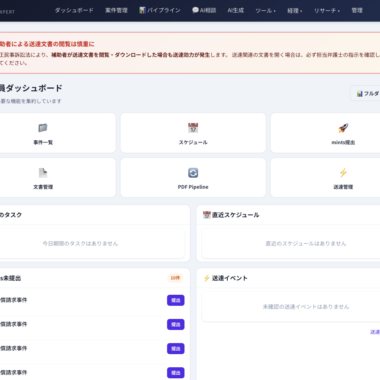
- ダッシュボードの 「💬 AI法律相談」カード をクリック
- ヘッダーナビゲーションの 「💬 AI相談」 をクリック
Step 2: 事件を選択する
チャット画面上部の 「📁 事件:」ドロップダウン を開き、相談したい事件を選択します。
📌 アクセス権限について: 管理者(admin)ロールのユーザーは、ステータスが「archived」以外のすべての事件を選択できます(最大100件表示)。その他のロールのユーザーは、自分が作成した非アーカイブ事件のみ選択可能です。
Step 3: サンプル質問を使うか、自由に質問する
事件を選択すると、以下の4つのサンプル質問がワンクリックで送信できるようになります。
- 「この事件の争点を整理してください」 — 原告・被告双方の主張を踏まえた争点の整理
- 「原告・被告それぞれの主張を要約してください」 — 文書から読み取った各当事者の主張の要約
- 「この事件で有利に進めるための訴訟戦略を提案してください」 — 登録文書に基づく戦略的アドバイス
- 「登録文書の中で矛盾や問題点があれば指摘してください」 — 文書間の整合性チェック
もちろん、自由な質問も可能です。例えば以下のような質問が効果的です。
- 「この事件で時効の問題はありますか?」
- 「被告の答弁書の主張に対して、どのような反論が考えられますか?」
- 「甲第3号証の証拠力について評価してください」
- 「和解を提案する場合、妥当な金額の範囲は?」
Step 4: 回答を確認し、ファクトチェックする
AIの回答はMarkdown形式で見やすくレンダリングされます。太字、リスト、コードブロック、見出し、URL自動リンクに対応しています。
回答の正確性を確認したい場合は、各AI回答に付いている 「🔍 ファクトチェック」ボタン をクリックしてください(詳細は後述)。
ファクトチェック機能 — AI回答の信頼性を検証する
AIの回答は参考情報であり、判例引用や条文引用には誤り(ハルシネーション)が含まれる可能性があります。AILEXでは、この問題に対処するために 法務チェックAI(ファクトチェック) 機能を搭載しています。
ファクトチェックの仕組み
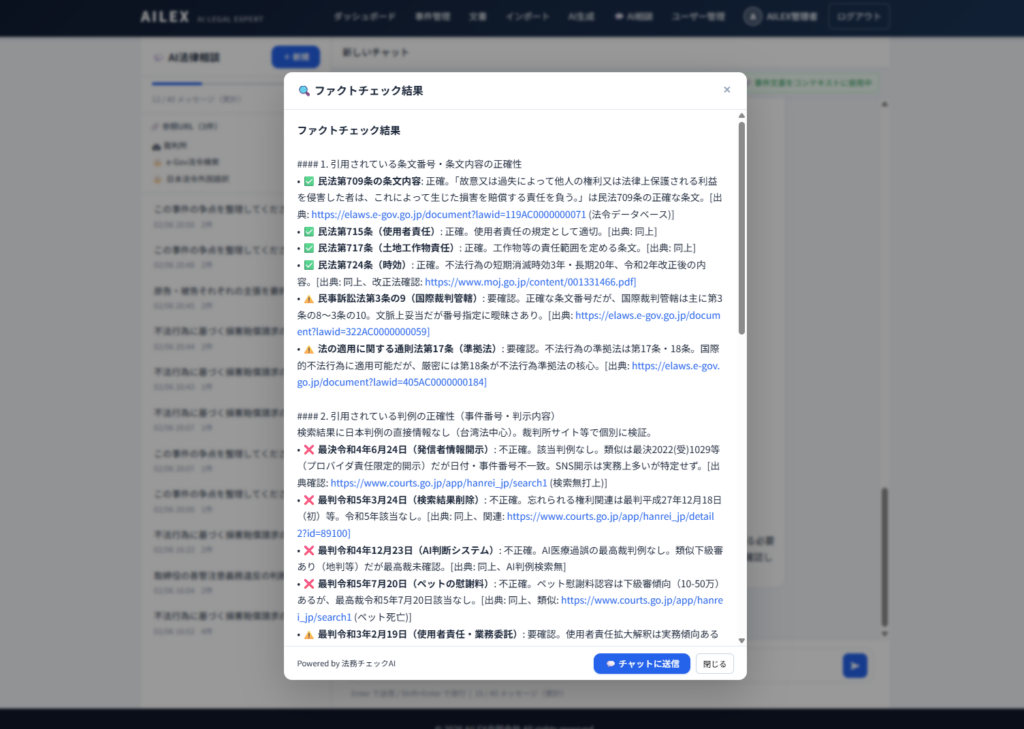
ファクトチェックは、AIチャットとは異なる外部AIエンジンを使用して、チャットAIの回答内容を独立に検証します。具体的には以下のように動作します。
- チャット上のAI回答に表示されている 「🔍 ファクトチェック」ボタン をクリック
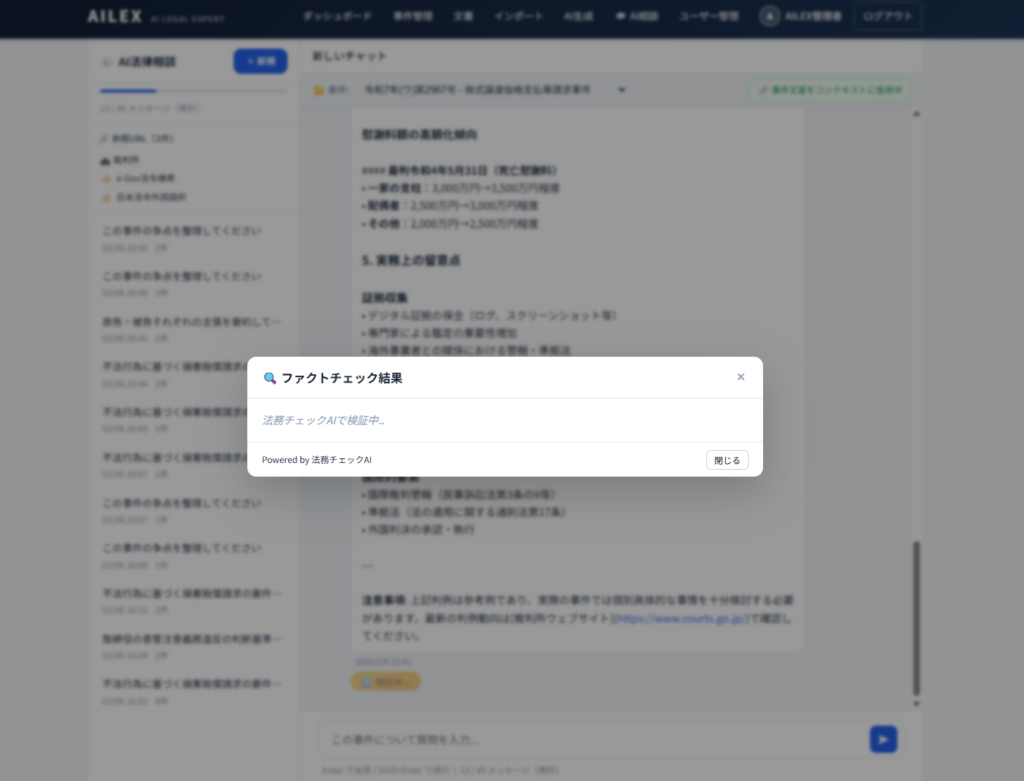
- モーダル(ポップアップ)が開き、「法務チェックAIで検証中…」 のアニメーションが表示されます
- 法律専門のシステムプロンプトを使って、回答に含まれる法的根拠・判例の妥当性を検証
- 結果がモーダル内に 出典URL付き で表示されます
- 出典番号はクリック可能で、対応する出典箇所がハイライト表示されます
- 「💬 チャットに送信」ボタン で検証結果をチャットの会話に投入し、さらに深掘りすることもできます
ファクトチェックの使いどころ
すべてのAI回答にファクトチェックをかける必要はありません。特に以下の場面で活用すると効果的です。
- AIが具体的な 判例(事件番号・裁判所名) を引用したとき
- AIが具体的な 条文番号 を挙げて法的根拠を示したとき
- 回答の内容が意外だったり、自分の認識と異なるとき
- 準備書面やクライアント報告書に引用する可能性がある情報のとき
📌 メッセージ消費について: ファクトチェック1回につき、メッセージ1回分を消費します。FREEプランの40回累計にカウントされるため、残数を意識してご利用ください。
セッション管理 — 会話の整理と継続
セッションとは
AILEXのチャットでは、会話ごとに セッション が作成されます。セッションは一意のID(cs_ + 24文字のランダム文字列)で管理され、会話履歴はすべてデータベースに永続的に保存されます。
セッションの切り替え
チャット画面のサイドバーには、過去のセッション一覧が表示されます。別の事件について相談したいときや、新しいトピックを始めたいときは、新規セッションを開始できます。
事件コンテキストモードで選択した事件IDはセッションに紐づいて保存されるため、過去のセッションを開いたときに事件のコンテキストが自動的に復元されます。
セッションタイトルの編集
セッションには自動でタイトルが付けられますが、後から インライン編集 で任意のタイトルに変更できます。「令和6年(ワ)1234号 — 争点整理」のように、事件番号と内容がわかるタイトルを付けておくと、後から探しやすくなります。
セッションの削除
不要になったセッションは削除できます。削除は取り消しできないため、重要な会話内容は事前にコピーしておいてください。
会話コンテキストの仕組み — AIが「覚えている」範囲
AILEXのチャットでは、AIの回答精度を高めるために2層のコンテキスト管理を行っています。
現在のセッション内の会話履歴
現在のセッションの 直近20メッセージ がAPIリクエストに含まれます。これにより、セッション内では会話の流れを踏まえた応答が可能です。
過去セッションからの要約コンテキスト
さらに、直近 10セッション から各 3メッセージ(500文字制限)がシステムプロンプトに追加されます。これにより、「先日の相談で話した内容」のような過去の文脈も一定程度AIが参照できるようになっています。
💡 ポイント: ただし、この過去セッションコンテキストは要約的に参照されるものであり、詳細な内容の完全な再現ではありません。重要な前提条件や結論は、新しいセッションの冒頭で改めて伝えるのが確実です。
参照URL設定 — AIの情報源をカスタマイズする
AILEXのチャットでは、AIが回答時に参照する外部法律情報源のURLを管理できます。これらのURLはシステムプロンプトに「参照データベース」として自動注入され、AIが回答の根拠として利用します。
デフォルトの参照URL
アカウント作成時に、以下の3つの参照URLが自動登録されています。
| 参照サイト | URL | カテゴリ |
|---|---|---|
| e-Gov法令検索 | https://elaws.e-gov.go.jp/ | 法令 |
| 裁判所 | https://www.courts.go.jp/ | 判例 |
| 日本法令外国語訳 | https://www.japaneselawtranslation.go.jp/ | 法令 |
参照URLの追加・管理
チャット画面のサイドバーから、以下の操作が可能です。
- URLの追加 — 事務所で利用している判例データベースや法律論文のURLを追加
- カテゴリ分類 — law(法令)、case_law(判例)、article(論文)、government(官公庁)、court(裁判所)、other(その他)から選択
- 有効/無効の切り替え — 特定のURLを一時的に無効にすることも可能
- 削除 — 不要になったURLを削除
💡 活用例: Westlaw JapanやLEX/DBなど、事務所で契約している商用判例データベースのURLを追加しておくと、AIが回答内でそれらのデータベースに言及することがあります。直接的なAPI連携はありませんが、AIの回答にこれらのリソースへの参照が含まれるようになり、検証作業がしやすくなります。
事件コンテキストチャットを効果的に使うための5つのポイント
1. 文書を事前にしっかり登録しておく
事件コンテキストモードの回答精度は、登録されている文書の質と量に直結します。受任直後に訴状・答弁書・証拠などの主要文書をZIPインポートまたは手動アップロードで登録しておくと、最初のチャットから精度の高い回答が得られます。
2. 重要な文書を優先的に登録する
コンテキストとして読み込まれる文書は最大30件、合計30,000文字までです。文書が多い事件では、すべての文書が読み込まれるとは限りません。訴状・答弁書・主要な証拠など、事件の争点に直結する文書を優先的に登録しておくと効果的です。
3. 事件ごとにセッションを分ける
複数の事件について相談する場合は、事件ごとにセッションを分けてください。セッション内の会話履歴がAIのコンテキストに含まれるため、別の事件の情報が混在すると回答精度が下がります。
4. 具体的な質問をする
「この事件について教えてください」のような漠然とした質問よりも、「被告の答弁書における主張の法的根拠の弱点を指摘してください」のように具体的な質問をした方が、精度の高い回答が得られます。質問が具体的であるほど、AIは登録文書の該当箇所を的確に参照できます。
5. ファクトチェックを組み合わせる
事件コンテキストモードでの回答は、登録文書に基づいているため一般モードよりも具体的ですが、AIの判例引用や条文引用にはやはり検証が必要です。重要な回答にはファクトチェックをかけ、出典URLを確認する習慣をつけてください。
AI文書生成との連携ワークフロー
事件コンテキストチャットとAI文書生成は補完的な関係にあり、以下のようなワークフローで組み合わせると効果的です。
- チャットで争点を整理 — 事件コンテキストモードで「この事件の争点を整理してください」と質問し、全体像を把握
- チャットで戦略を検討 — 「有利に進めるための訴訟戦略を提案してください」と対話的に方針を検討
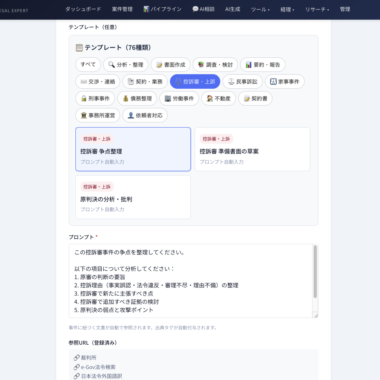
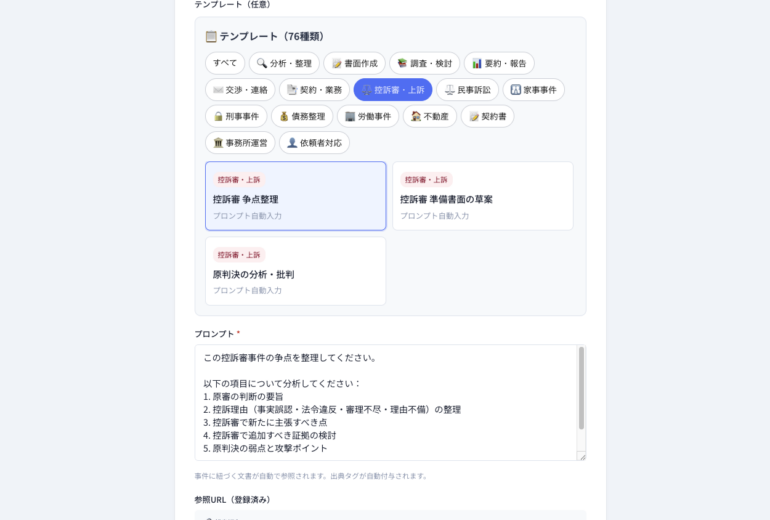
- AI文書生成でドラフト作成 — 方針が固まったら、AI文書生成の「準備書面の草案」テンプレートでドラフトを生成
- チャットで内容を検証 — 生成されたドラフトの内容についてチャットで質問し、不足点を確認
- ファクトチェックで裏取り — 重要な判例引用や法的根拠をファクトチェックで検証
この「対話→生成→検証」のサイクルを回すことで、AIを効果的に活用しながら、弁護士ご自身の判断で文書を仕上げることができます。
FREEプランとPROプランの違い
| 項目 | FREE | PRO(¥49,000/月) |
|---|---|---|
| AIチャットメッセージ | 40回(累計・非リセット) | 無制限 |
| ファクトチェック | 含む(メッセージ消費) | 無制限 |
| 事件コンテキストモード | ✓ | ✓ |
| 参照URL管理 | ✓ | ✓ |
| 事件数上限 | 5件 | 無制限 |
| 優先サポート | − | ✓ |
FREEプランのメッセージ上限は 累計40回 です。ファクトチェックも1回につき1メッセージを消費するため、合計40回の枠で運用する必要があります。本格的に業務で活用する場合はPROプランをご検討ください。
📌 カウント方式について: メッセージ数はユーザーの送信時に+1カウントされ、累計方式(減少しない)で管理されます。月ごとのリセットはありません。
まとめ
AILEXのAI法律相談チャットは、一般的な法律質問への回答だけでなく、事件コンテキストモードによって 事件固有の情報に基づいた専門的なアドバイス を得られるツールです。
活用のポイントをまとめると、以下のとおりです。
- 事件を選択してコンテキストモードを有効にする — 文書の内容がAIに自動読み込みされ、回答精度が大幅に向上する
- 文書を充実させる — 登録文書が多いほどAIの理解が深まる(最大30件・30,000文字)
- ファクトチェックで検証する — 判例や条文の引用は必ず法務チェックAIで裏取りする
- セッションを整理する — 事件ごとにセッションを分け、タイトルを編集して管理する
- 参照URLをカスタマイズする — 事務所で利用するデータベースを追加して情報源を拡充する
- AI文書生成と組み合わせる — チャットで方針を固め、文書生成でドラフトを作成するワークフロー
次の記事では、ZIPインポート機能を使ってPDF書類を一括取り込みする方法を詳しく解説します。
ご不明な点があれば、お気軽にお問い合わせください。
- メール: info@ailex.co.jp
- 公式サイト: https://ailex.co.jp
この記事はAILEX v5t時点の情報に基づいています。